1、打开素材

2、选择“仿制图章工具”

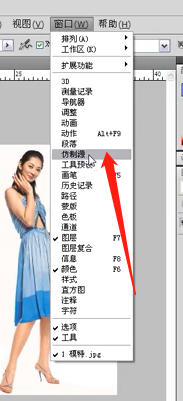
3、选择“窗口”--“仿制源”命令
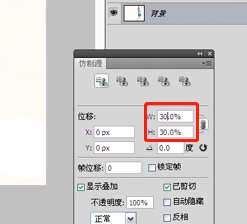
4、打开“仿制源”调板,将宽度,高度设置为30%
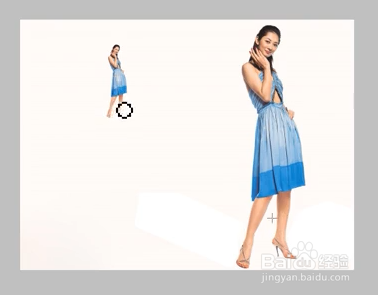
5、按住“Alt”键,鼠标单击人物部位,在空白处拖动,即可得到缩放的人物图像

6、选择第二个仿制源点,设置宽度高度和角度,勾选“显示叠加”和“反相”


7、按住“Alt”键,鼠标单击人物部位,在空白处拖动,再次对原图像进行仿制


8、松开鼠标,即可得到不同的人物图像效果

时间:2026-04-24 12:02:23
1、打开素材
2、选择“仿制图章工具”
3、选择“窗口”--“仿制源”命令
4、打开“仿制源”调板,将宽度,高度设置为30%
5、按住“Alt”键,鼠标单击人物部位,在空白处拖动,即可得到缩放的人物图像
6、选择第二个仿制源点,设置宽度高度和角度,勾选“显示叠加”和“反相”
7、按住“Alt”键,鼠标单击人物部位,在空白处拖动,再次对原图像进行仿制
8、松开鼠标,即可得到不同的人物图像效果
