1、打开premiere 软件工具

2、然后新建一个项目工程

3、接着导入视频素材
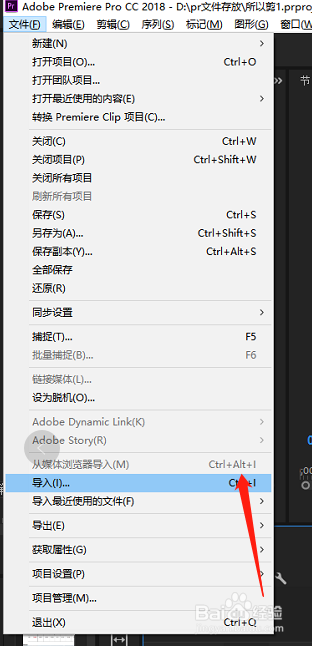
4、把视频拖入时间轴中

5、然后点击这个小图标,选择【调整图层】

6、直接点击【确定】

7、把【调整图层】拖向时间轴中,并且位于视频轨道的上方轨道,然后将其拖拉至与视频时间长度一致

8、接着比如我们这里选择这个【裁剪】,将其拖拽至调整图层上

9、然后我们选中【调整图层】打开【效果控件】,调整这个参数,就可以看到视频被裁剪了,当然其他效果也是如此,可以自行尝试哦

时间:2026-04-21 19:40:26
1、打开premiere 软件工具
2、然后新建一个项目工程
3、接着导入视频素材
4、把视频拖入时间轴中
5、然后点击这个小图标,选择【调整图层】
6、直接点击【确定】
7、把【调整图层】拖向时间轴中,并且位于视频轨道的上方轨道,然后将其拖拉至与视频时间长度一致
8、接着比如我们这里选择这个【裁剪】,将其拖拽至调整图层上
9、然后我们选中【调整图层】打开【效果控件】,调整这个参数,就可以看到视频被裁剪了,当然其他效果也是如此,可以自行尝试哦
