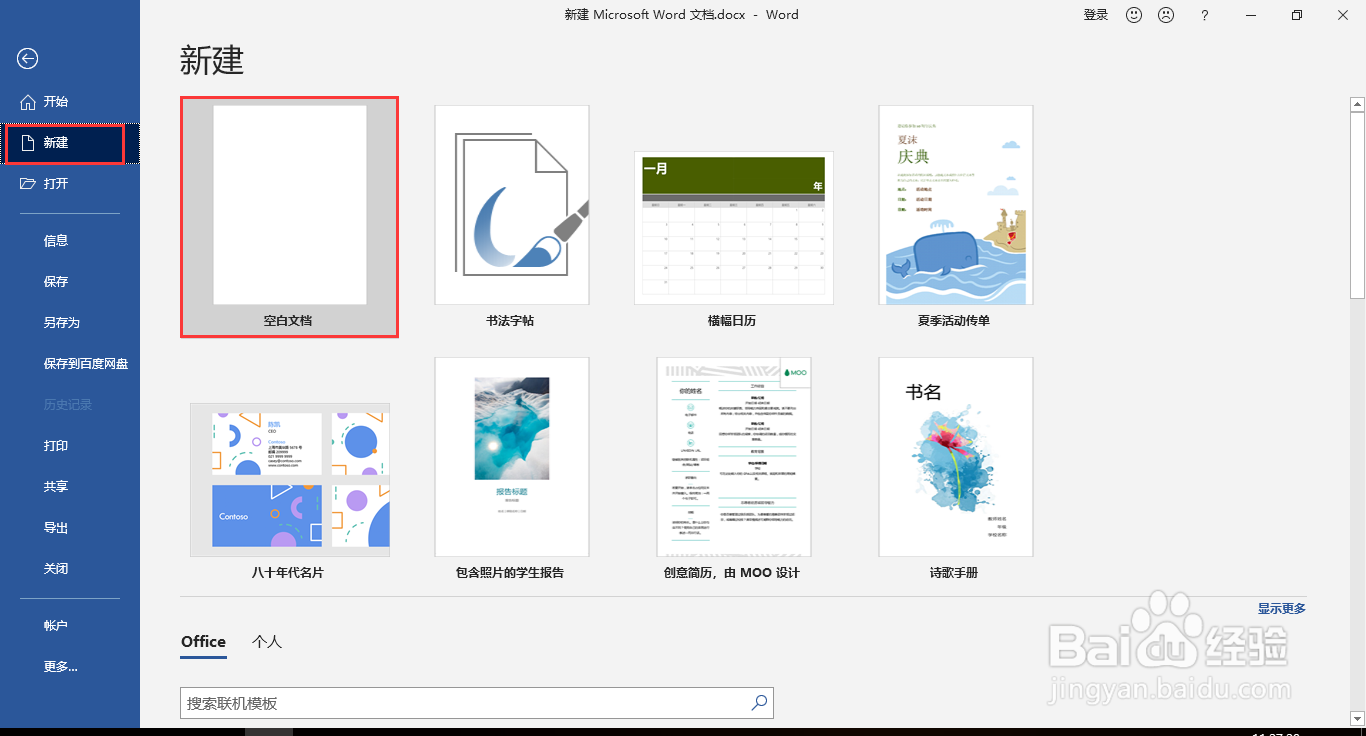
1、打开word文档,点击“新建”-“空白文档”。
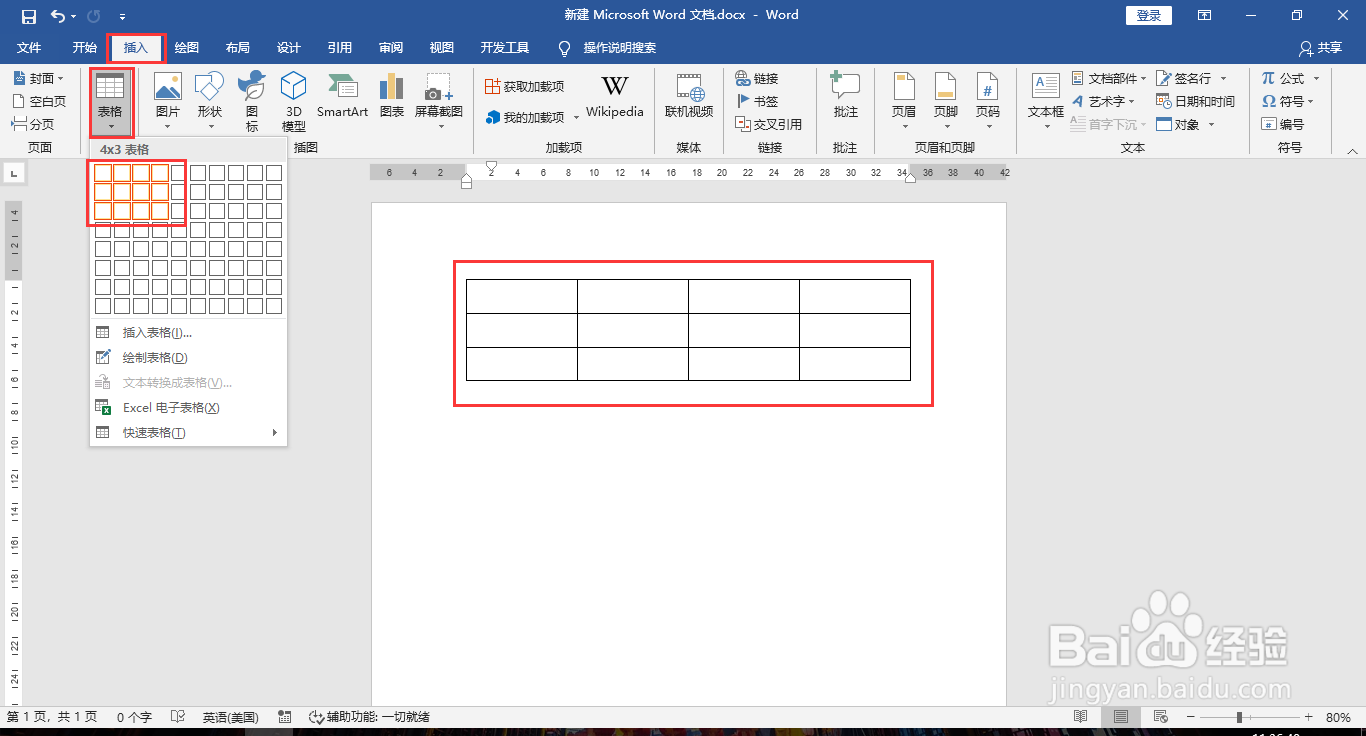
2、点击“插入”-“表格”“绘制表格”。
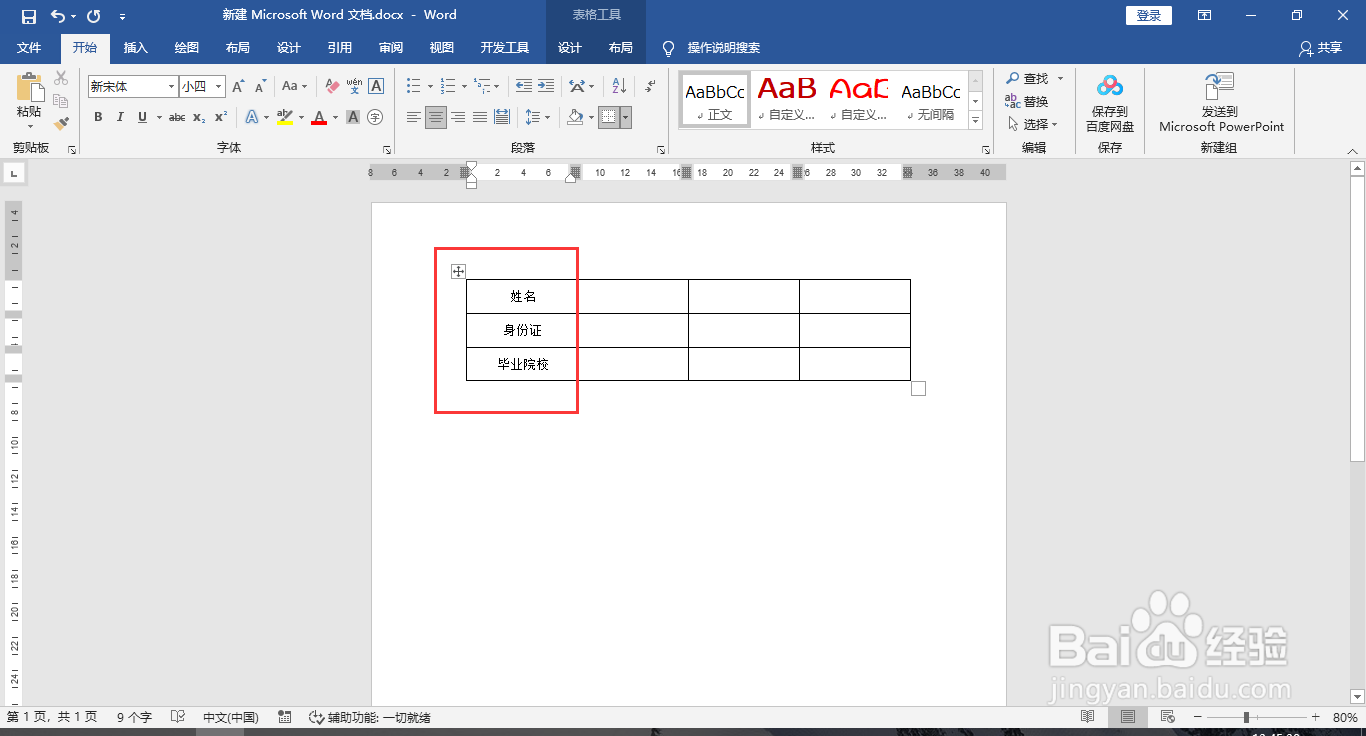
3、在表格中填充标题文字以作演示。
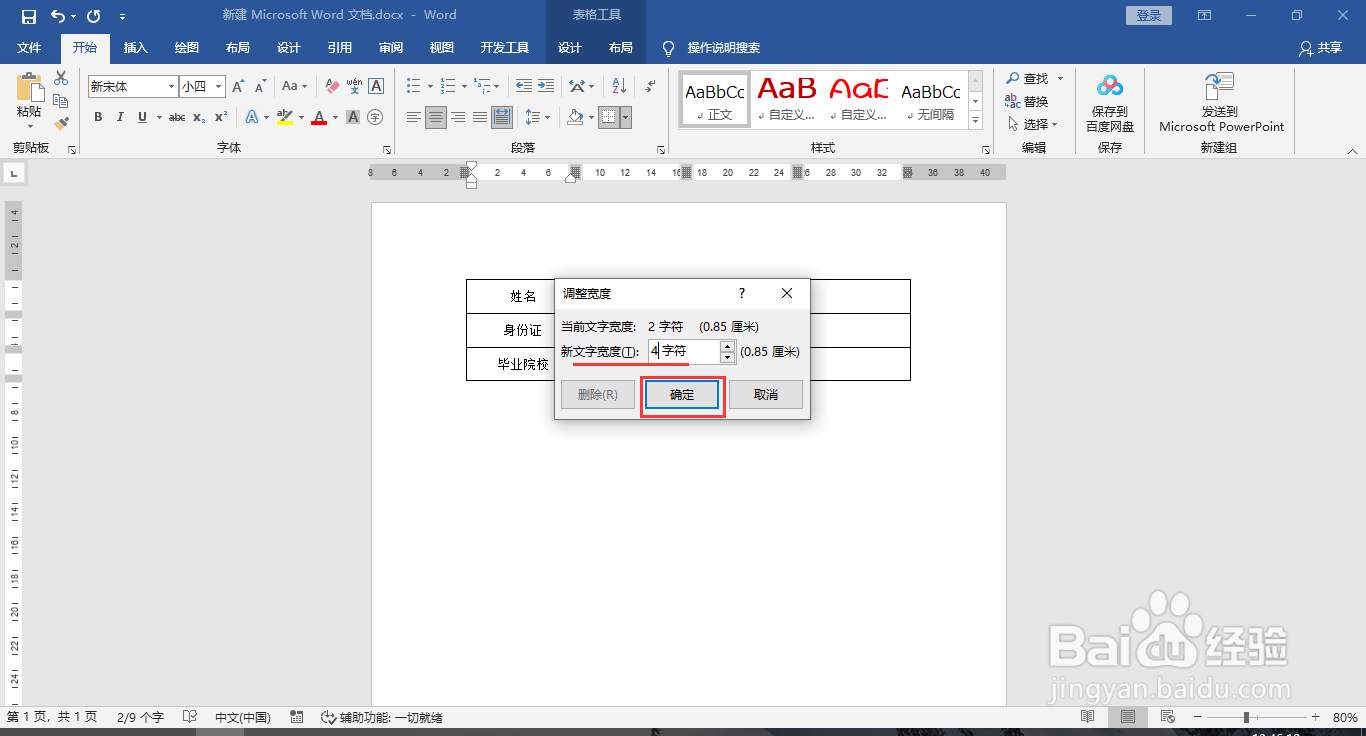
4、选中要加宽的文字,点击“开始”选项卡-“段落”中的,分散对齐图标,弹出“调整”宽度对话框。
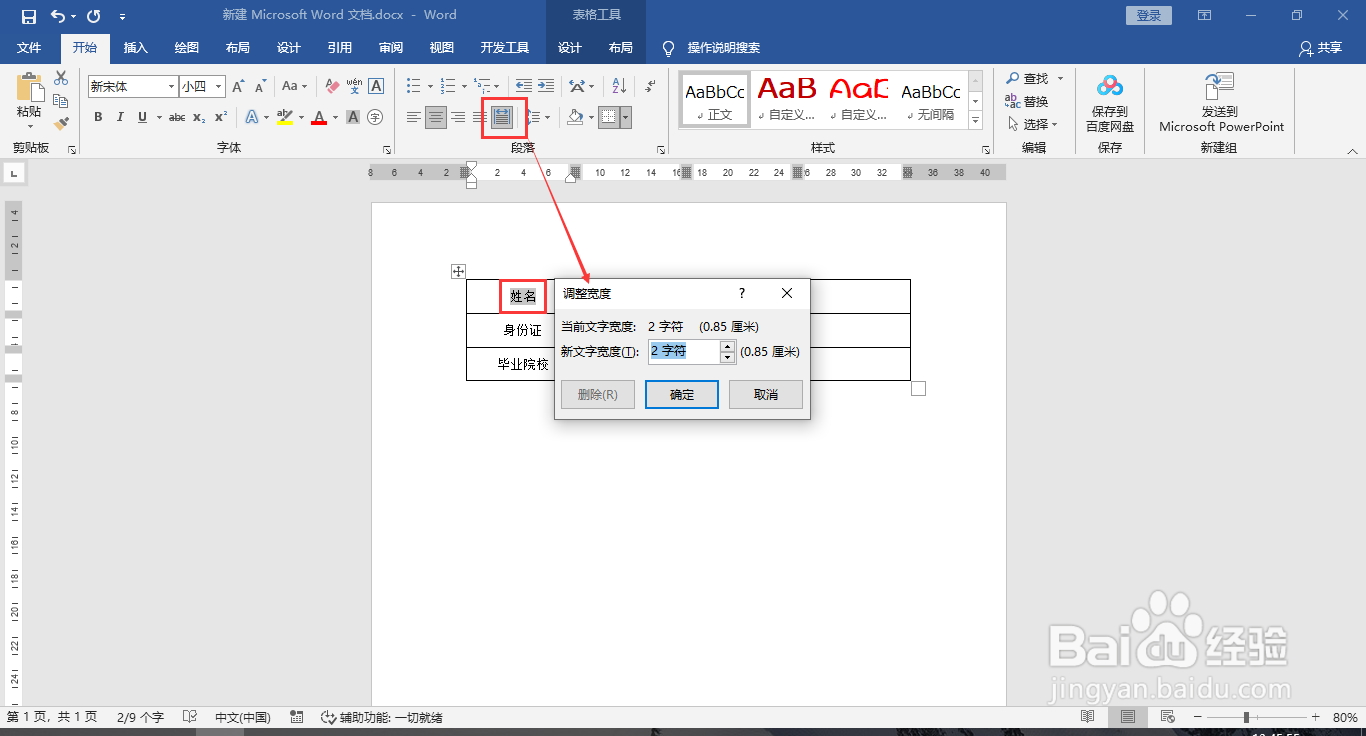
5、以文字最多的一行为基准设置新文字宽度,点击“确定”。
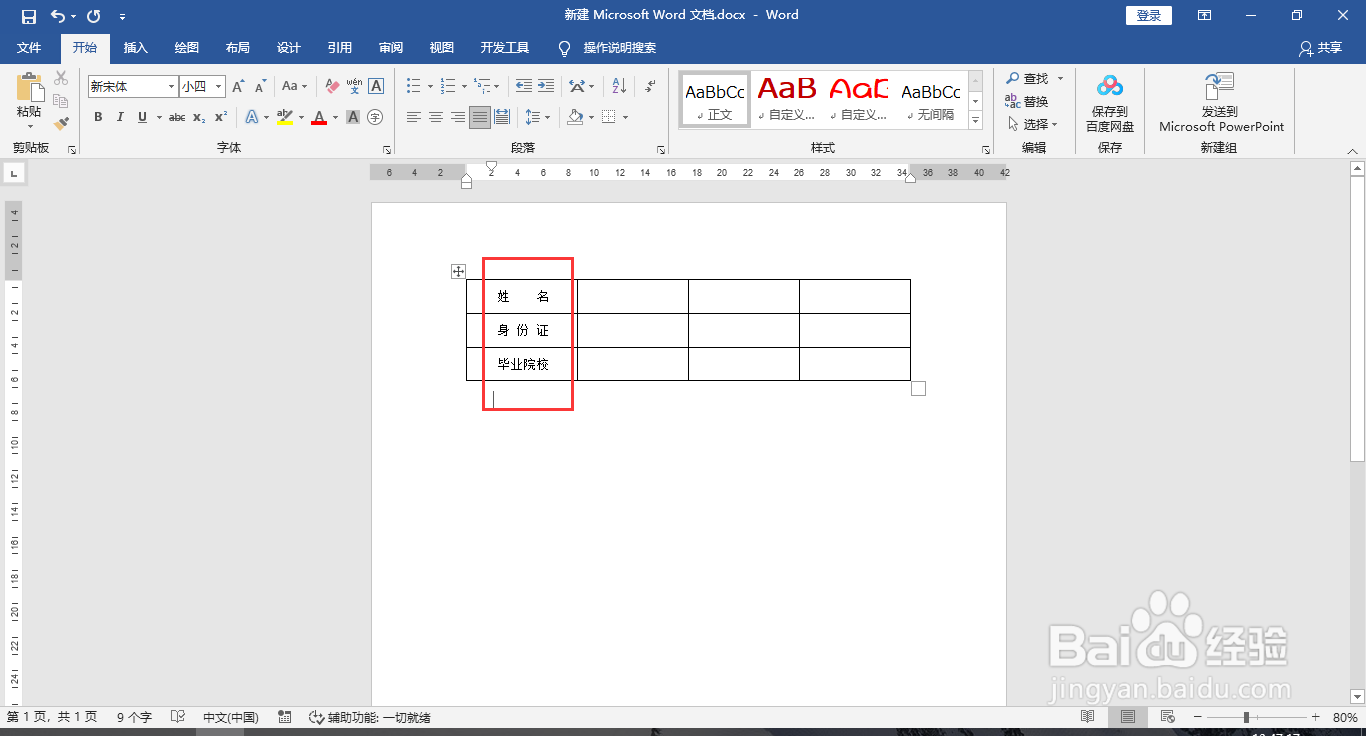
6、这样就可以把不同字数的每一行调整为相同宽度。
时间:2026-04-24 14:00:08
1、打开word文档,点击“新建”-“空白文档”。
2、点击“插入”-“表格”“绘制表格”。
3、在表格中填充标题文字以作演示。
4、选中要加宽的文字,点击“开始”选项卡-“段落”中的,分散对齐图标,弹出“调整”宽度对话框。
5、以文字最多的一行为基准设置新文字宽度,点击“确定”。
6、这样就可以把不同字数的每一行调整为相同宽度。
