1、启动软件,新建文件,将我们找到尺寸设置为10X10像素,背景为透明。

2、用矩形选框工具选择两个像素,填充黑色,复制几份移动。

3、如果定义的图案太小,我们可以选择图像大小,直接放大,比如30X30像素。

4、如下图,做完之后,点击编辑菜单栏——定义图案。

5、选择油漆桶工具,在属性栏左侧选择图案,找到自定义的图案。

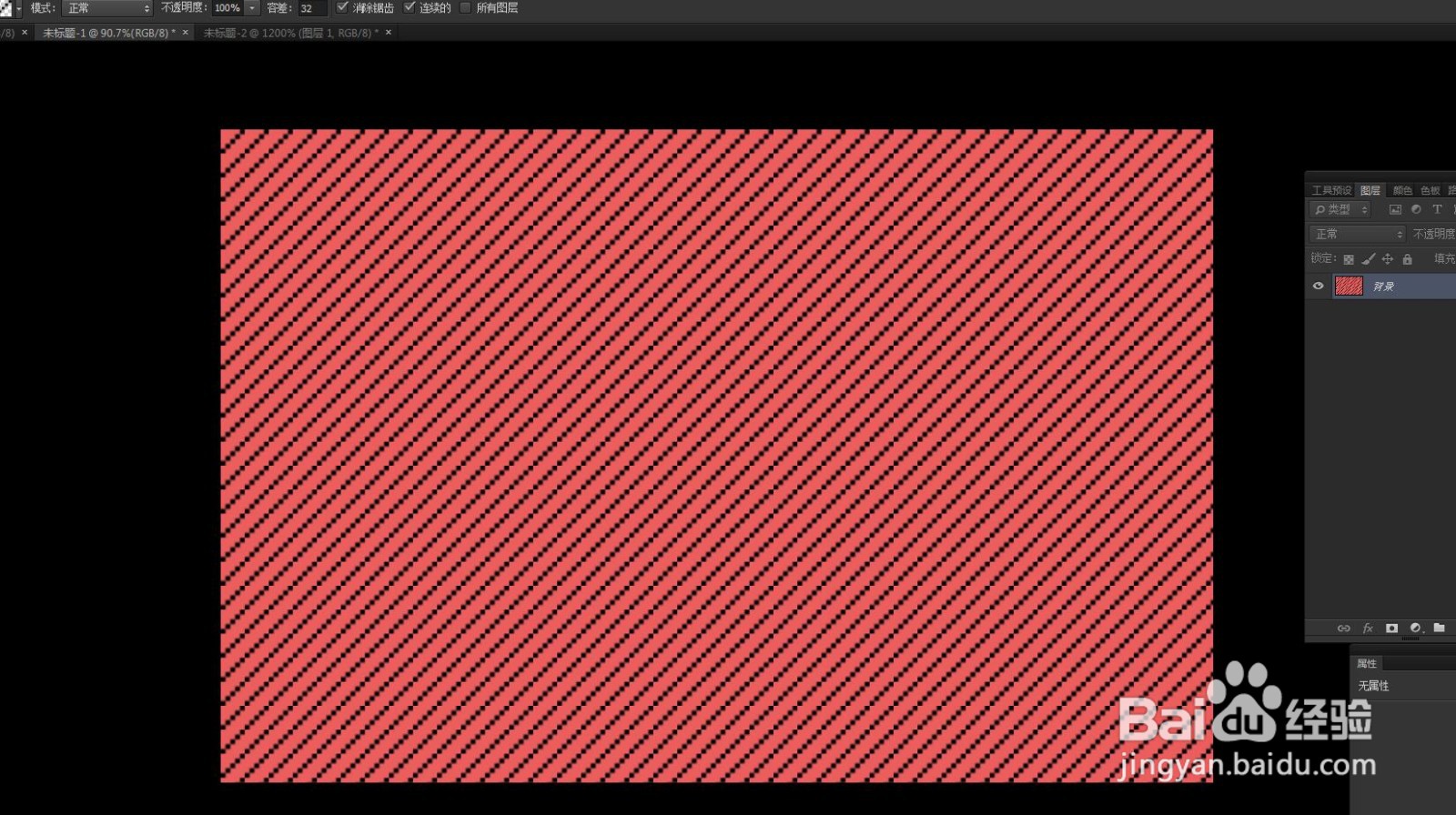
6、新建图层,在页面点击一下,就可以填充了。
时间:2026-05-01 21:02:48
1、启动软件,新建文件,将我们找到尺寸设置为10X10像素,背景为透明。
2、用矩形选框工具选择两个像素,填充黑色,复制几份移动。
3、如果定义的图案太小,我们可以选择图像大小,直接放大,比如30X30像素。
4、如下图,做完之后,点击编辑菜单栏——定义图案。
5、选择油漆桶工具,在属性栏左侧选择图案,找到自定义的图案。
6、新建图层,在页面点击一下,就可以填充了。
