1、1,首先,我们双击Excel软件,打开我们需要进行批量求和的Excel文件。

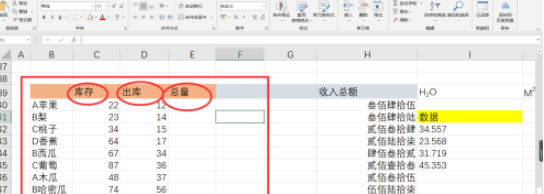
2、2,然后,我们将鼠标定位到我们需要求和的区域,如图,我们需要求出商品总量,
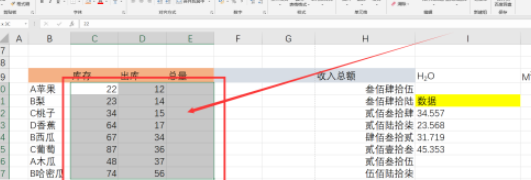
3、3,这时,我们选中所有的数据区域。
4、4,在键盘上,按下“alt+=”快捷键。
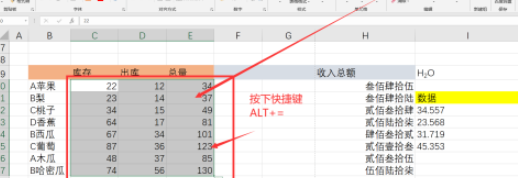
5、5,最后,我们的求和区域上就迅速出现求和的结果啦。

1、Excel快速批量求和教程
1,首先,我们双击Excel软件,打开我们需要进行批量求和的Excel文件。
2,然后,我们将鼠标定位到我们需要求和的区域,如图,我们需要求出商品总量,
3,这时,我们选中所有的数据区域。
4,在键盘上,按下“alt+=”快捷键。
5,最后,我们的求和区域上就迅速出现求和的结果啦。
