CAD中怎样使用多段线绘制箭头

 时间:2026-04-30 01:03:43

1、第一步,在系统中找到CAD软件打开

CAD中怎样使用多段线绘制箭头

2、第二步,带工具栏选择多段线命令

CAD中怎样使用多段线绘制箭头

3、第三步,确定箭头起点

CAD中怎样使用多段线绘制箭头

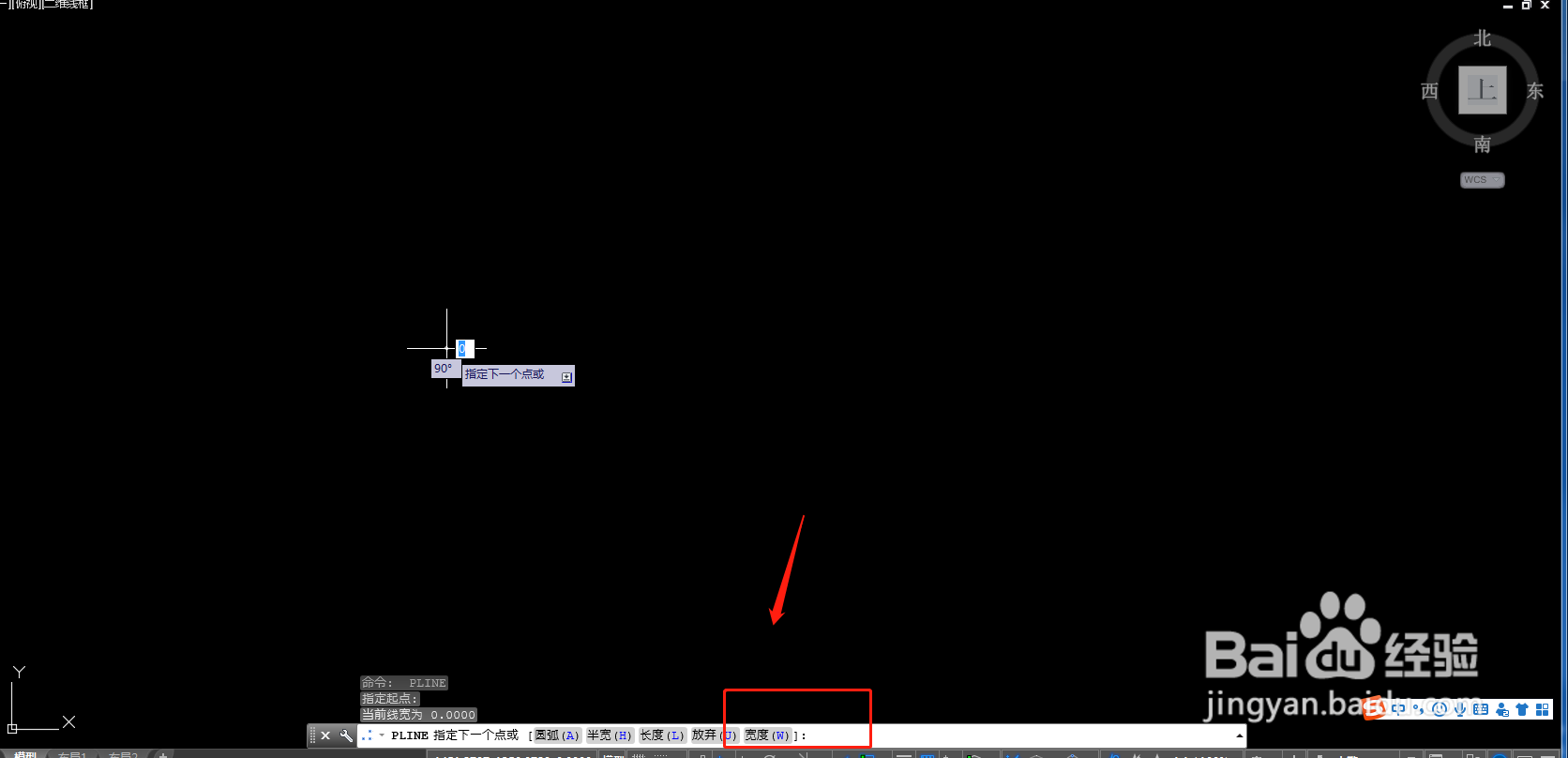
4、第四步,按下W键输入起点宽度

CAD中怎样使用多段线绘制箭头

CAD中怎样使用多段线绘制箭头

5、第五步,输入端点宽度

CAD中怎样使用多段线绘制箭头

6、第六步,再次按下W键,输入后面直线的宽度即可

CAD中怎样使用多段线绘制箭头

CAD中怎样使用多段线绘制箭头

CAD中怎样使用多段线绘制箭头

  • 二维CAD中的拉伸命令你会用吗?
  • CAD中拉伸命令的使用方法
  • cad如何用多段线绘制箭头
  • CAD中【多线样式】对话框的几种常用调用方法?
  • CAD打开【图层特性管理器】选项板的几种方法?
  • 热门搜索
    关于梦想的手抄报图片 数学小故事手抄报 关于四季的手抄报 我爱我校手抄报 节约粮食手抄报图片 手抄报插图大全 猜字谜手抄报 保护地球英语手抄报 手抄报怎么写 简单手抄报花边边框