1、打开excel工作簿。
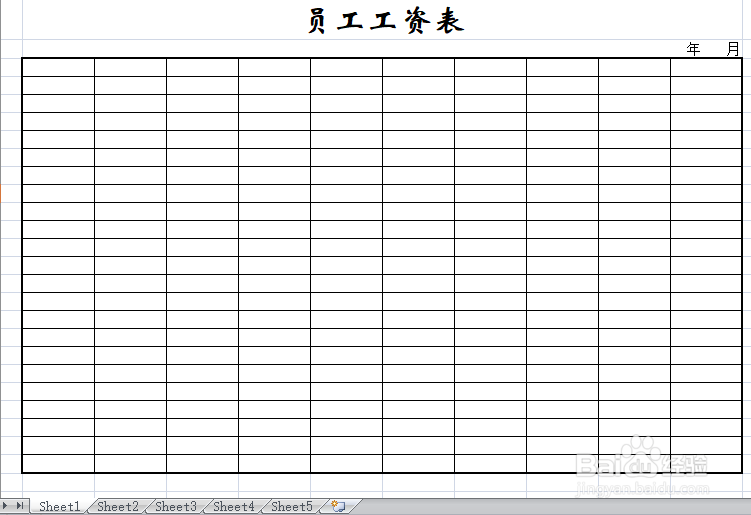
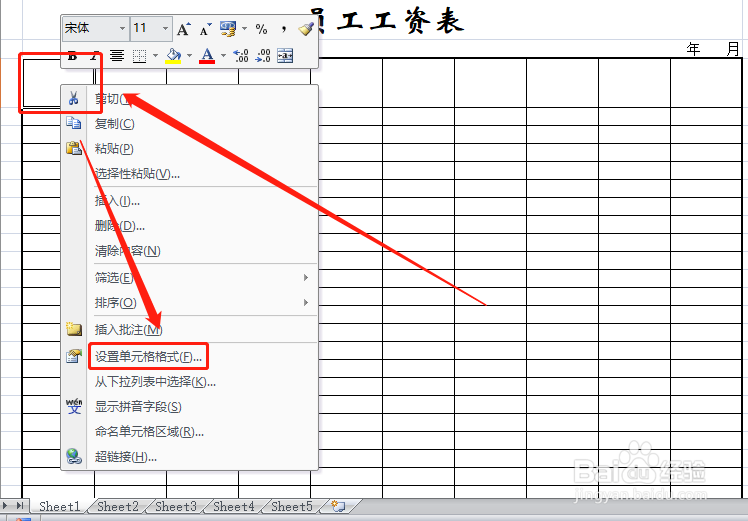
2、前面五节我们分享了单元格划斜线的方法。第一种方法是通过设置单元格格式,即选择单元格,然后右键,在下拉菜单中点击“设置单元格格式”
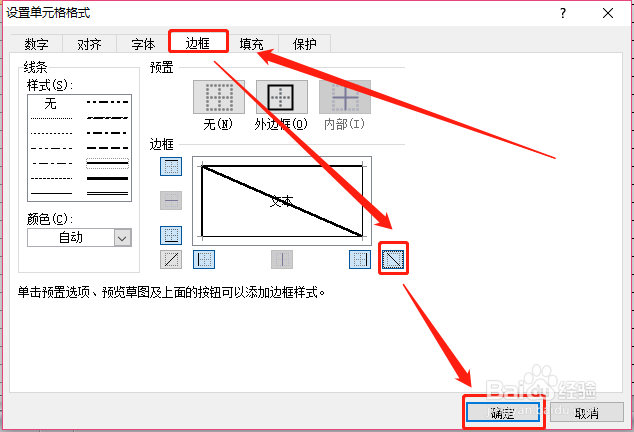
3、在弹出窗口中,在边框选项下,选择右斜线,然后点击“确定”,即可在单元格中画出右斜线。
4、同样的道理,我们选择左斜线,然后点击“确定泰撤”。
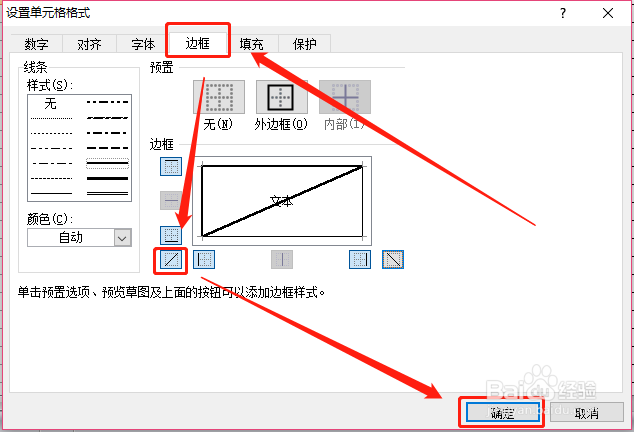
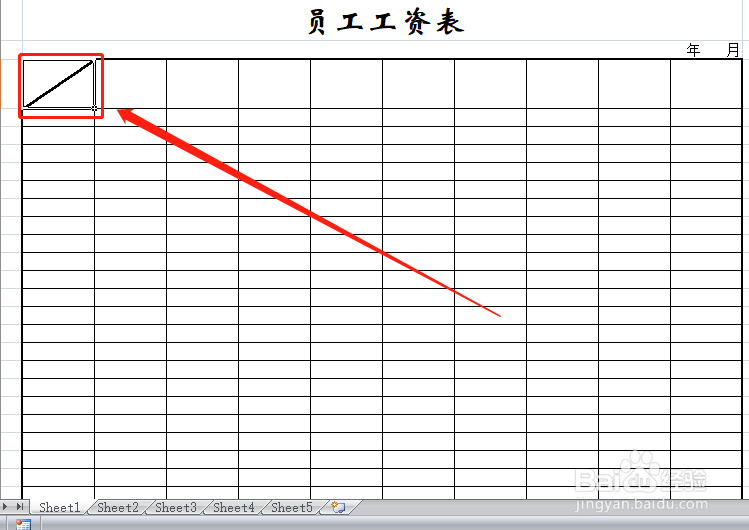
5、单元格即插入了左斜线。
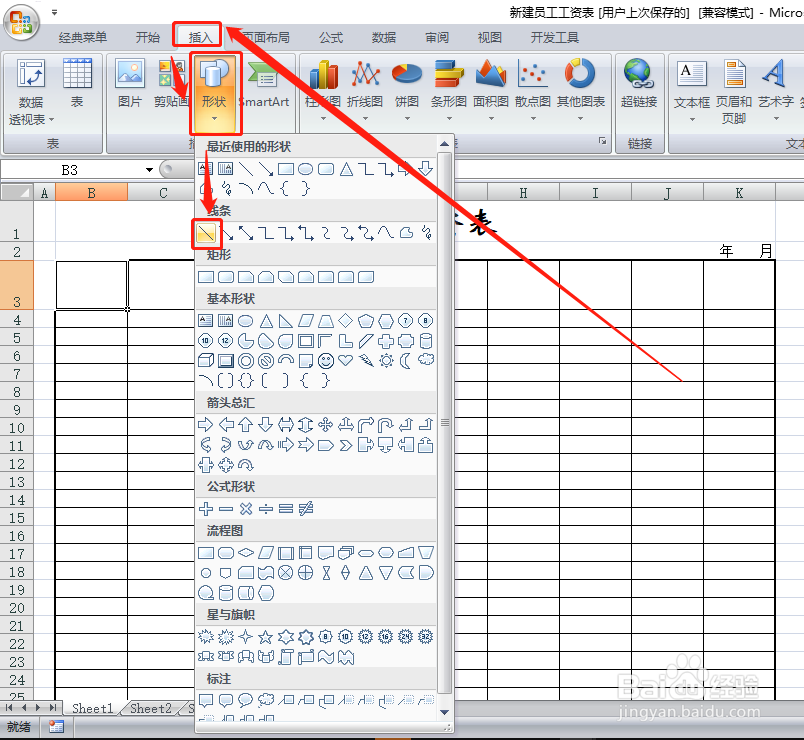
6、第二种方法是用插入直线的方法,即点击“插入—形状”,然后选择直线。
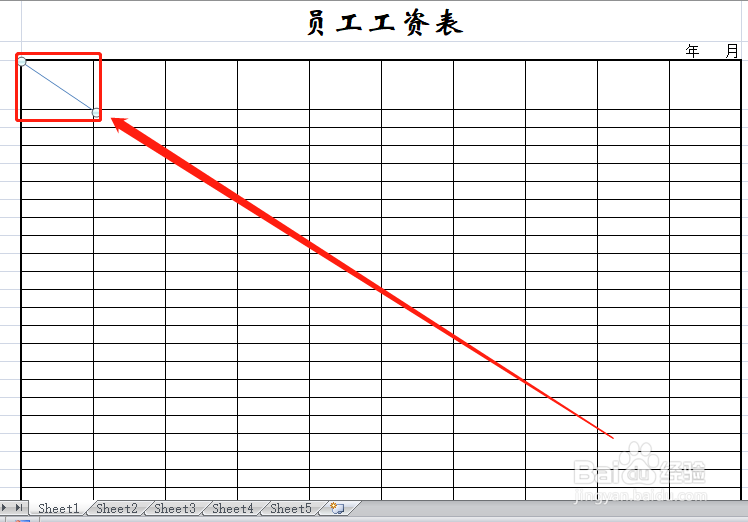
7、然后在单元格中,从左上角向右下角拉,得到左斜线。
8、同样方法,我们从右上角向左下角拉,就可以得到右斜线。
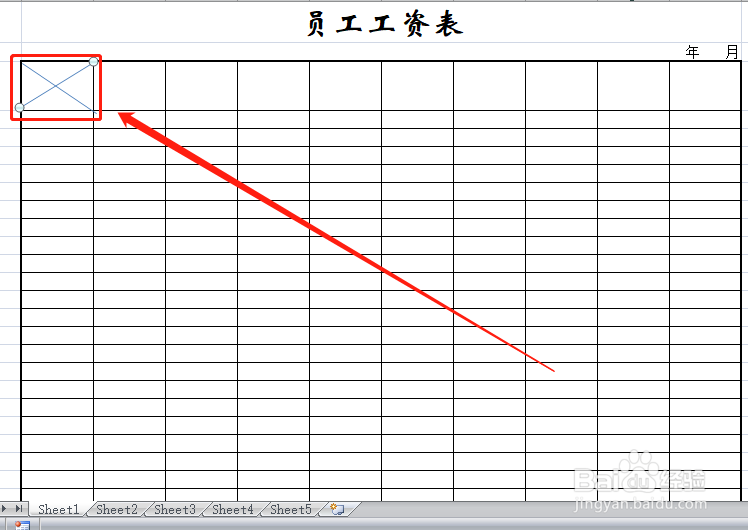
9、由此,趣辞裕我们延伸出可以画出多条斜线,同样的方法,我们可以画出多条不同方向的斜线。
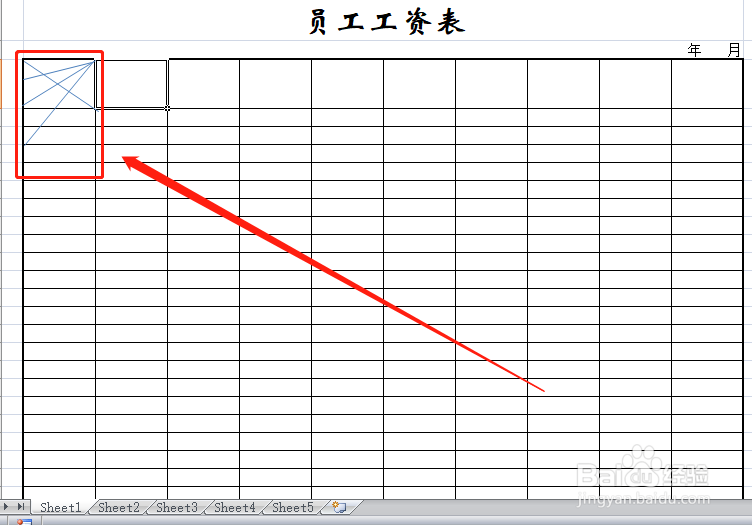
10、编辑斜线、填摸沟充文字等,与前面的方法是一样的,可以参照操作。
1、单元格添加斜线对工作表操作中很重要,画不同方向的斜线同样也很重要,应用也很广泛,所以要全面了解并熟练掌握。
2、方法与前述方法基本相同,之所以单独分享一节,是因为这节特别重要,因为应用非常广泛。
3、总结多年实操经验,博采众家之长,汇编成excel表格制作方法与技巧,建议大家系统学习,这对提高工作效率,提薪升职很有帮助。敬请关注!
