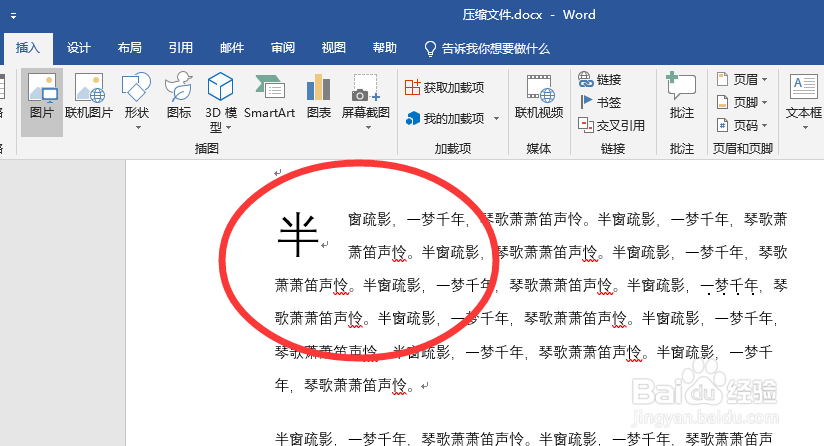
Word怎么设置首字下沉或悬挂?

 时间:2026-02-15 13:46:12

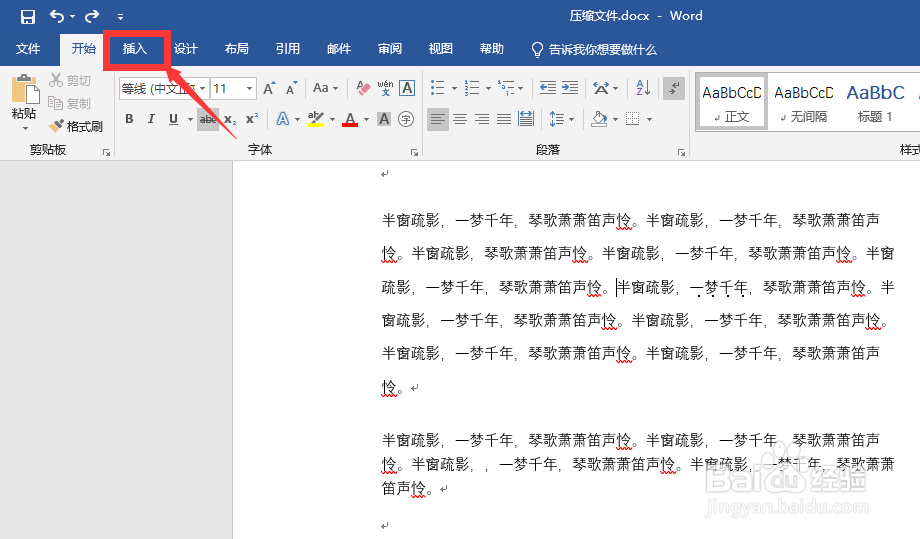
1、打开word文档,点击菜单栏“插入”
Word怎么设置首字下沉或悬挂?

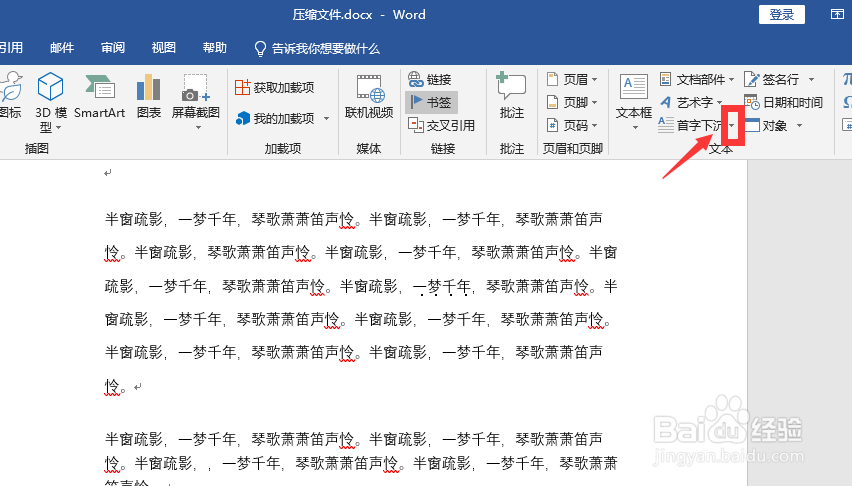
2、点击“首字下沉”右侧的下拉三角

Word怎么设置首字下沉或悬挂?

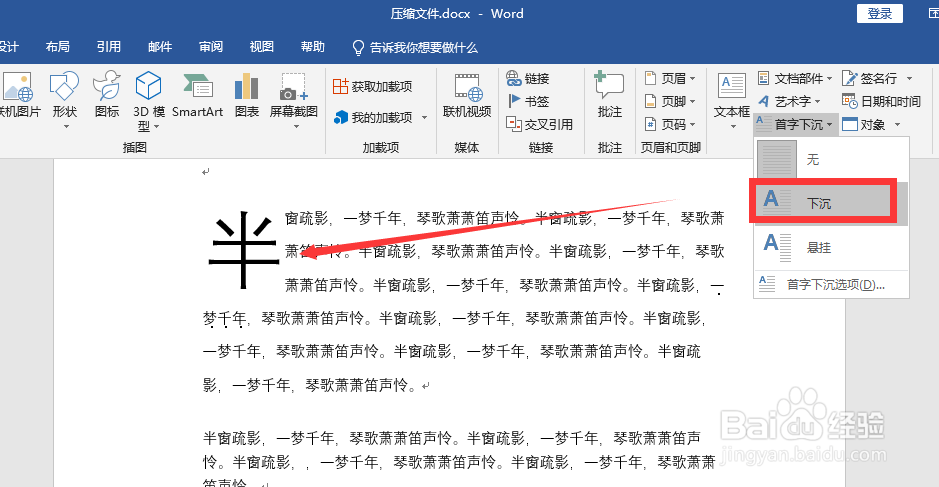
3、选择“下沉”就会呈现首字下沉的样式

Word怎么设置首字下沉或悬挂?

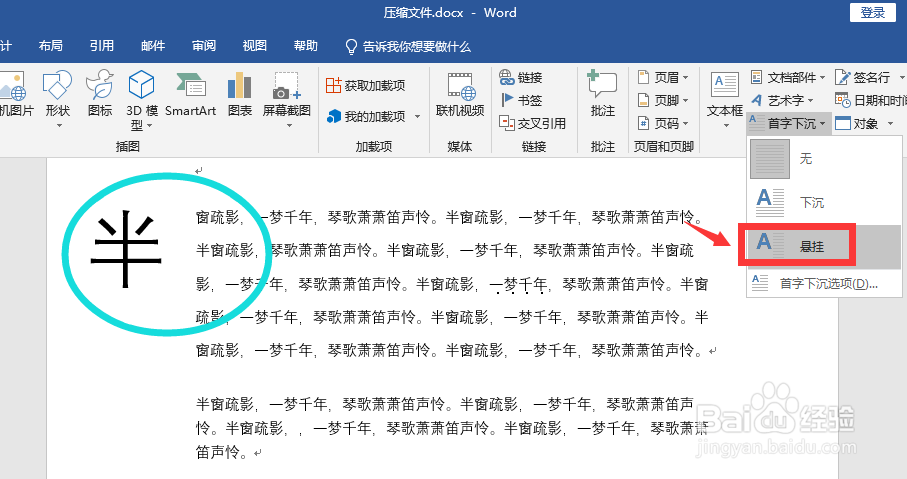
4、选择“悬挂”就会呈现首字悬挂的样式

Word怎么设置首字下沉或悬挂?

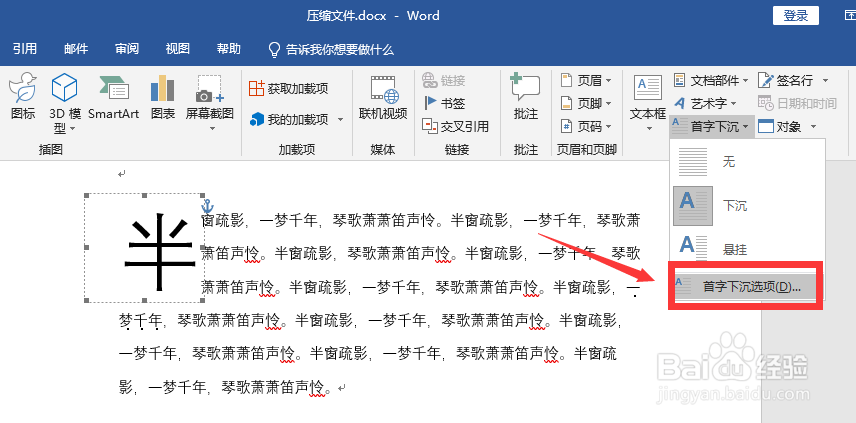
5、如果觉得默认下沉和悬挂的位置太大或太小,选择“首字下沉选项”

Word怎么设置首字下沉或悬挂?

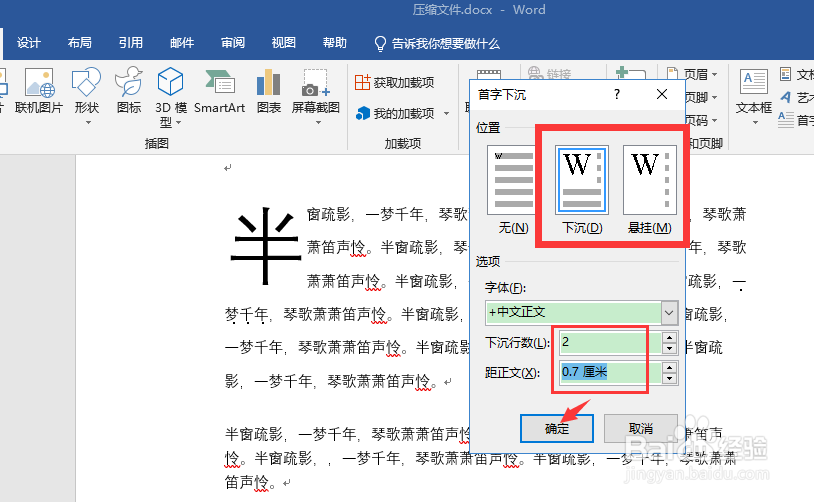
6、位置选择“下沉”或“悬挂”,小编以下沉为例,悬挂也是一样设置的

调整下沉行数,默认是3行,根据需要调整,小编调成2行

调整距正文的距离,默认是0,根据需要调整,小编调成0.7厘米

点击“确定”
Word怎么设置首字下沉或悬挂?

7、回到文档,就能看到对应的下沉效果了

Word怎么设置首字下沉或悬挂?

8、总结

1、打开word,点击“插入”,点击“首字下沉”右侧的下拉三角,选择“下沉”或“悬挂”设置对应样式

2、如果觉得默认下沉和悬挂的位置太大或太小,选择“首字下沉选项”

3、位置选择“下沉”或“悬挂”调整下沉行数,调整距正文的距离,点击“确定”即可

  • word项目符号在哪里设置颜色
  • word红色项目符号怎么添加
  • word文档中如何对段落设置边框和底纹
  • 首字悬挂怎么设置
  • 页面背景怎么设置
  • 热门搜索
    关于感恩父母的手抄报 我爱阅读手抄报内容 关于宇宙的手抄报 数学手抄报六年级 爱国手抄报内容资料 珍爱生命手抄报图片 爱护校园环境手抄报 安全出行手抄报 初中手抄报图片大全 走进大自然手抄报