WPS表格中如何给形状填充图片

 时间:2026-02-14 12:28:50

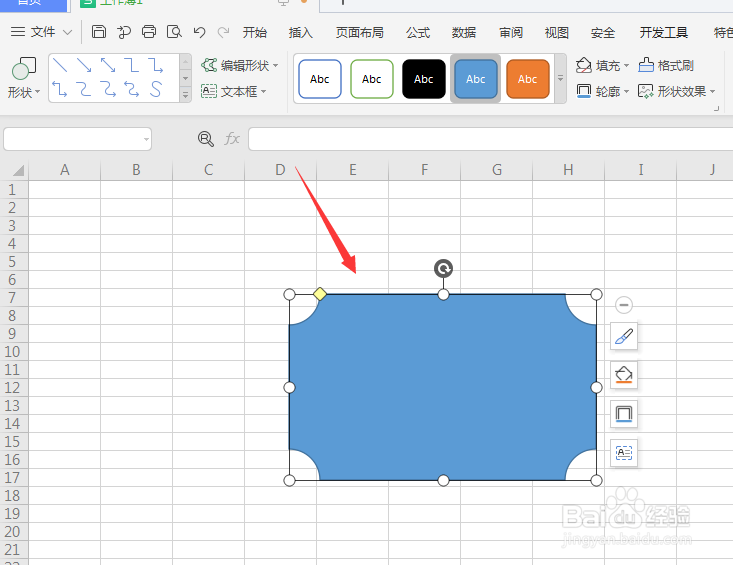
1、在WPS表格文件中,先插入形状

WPS表格中如何给形状填充图片

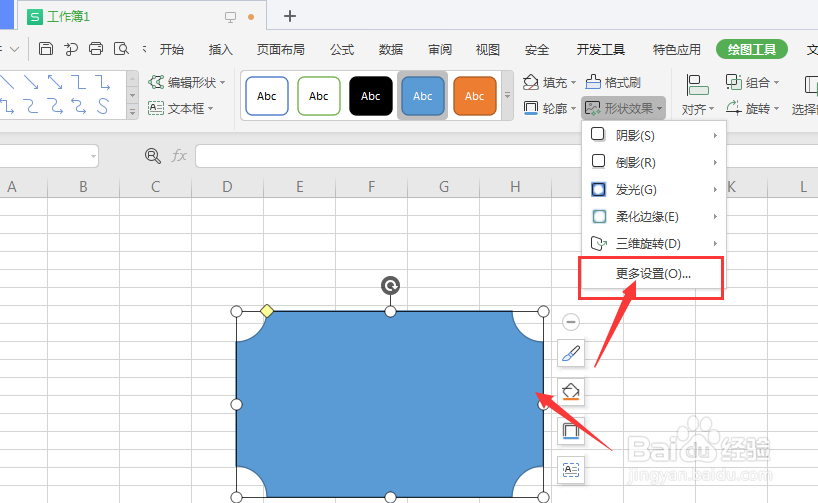
2、然后打开属性栏中的效果-更多设置

WPS表格中如何给形状填充图片

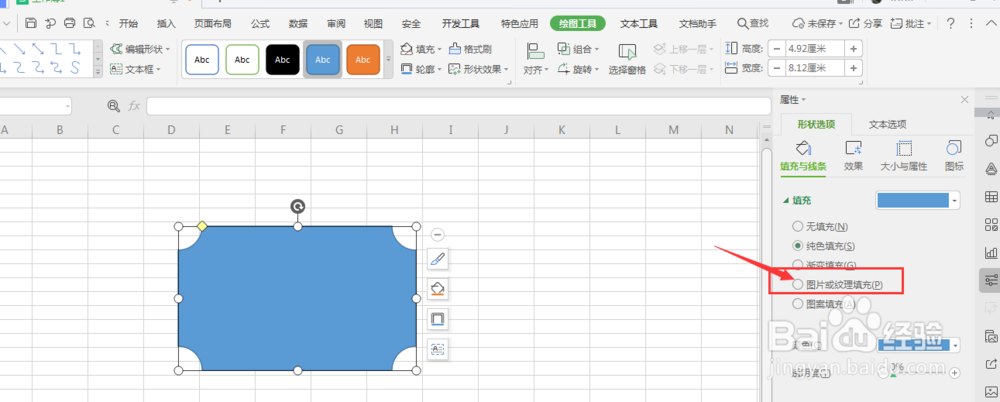
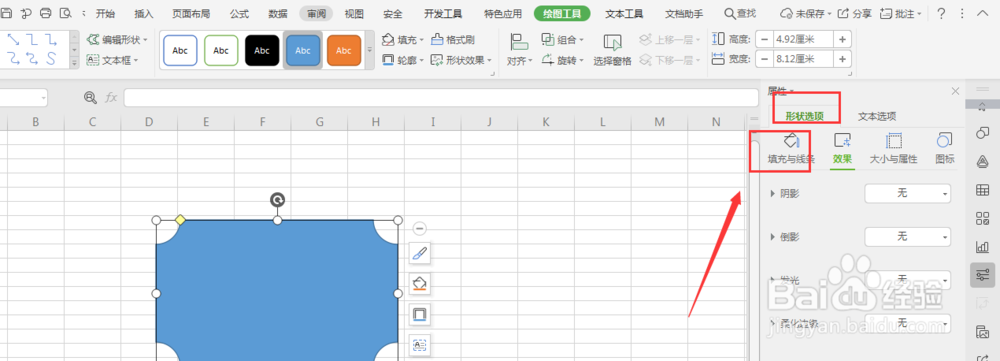
3、这样在表格右侧会出现一个属性设置栏,选择其中的【形状】-【填充线条】属性
WPS表格中如何给形状填充图片

4、然后选择下方填充栏中的【图片纹理填充】

WPS表格中如何给形状填充图片

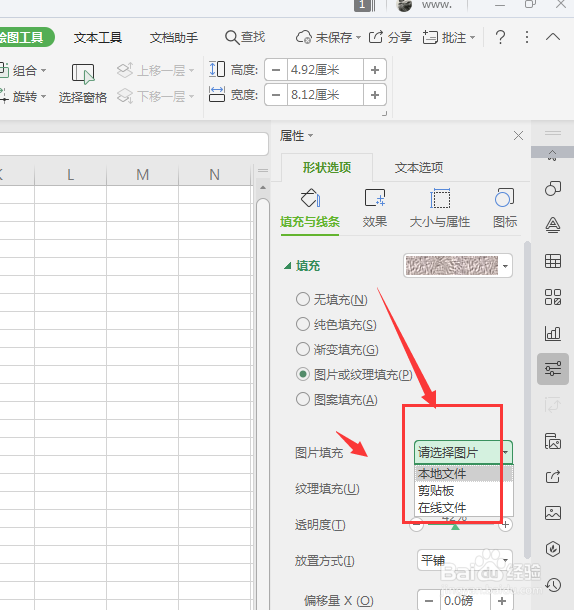
5、打开图片填充,然后选择图片上传

WPS表格中如何给形状填充图片

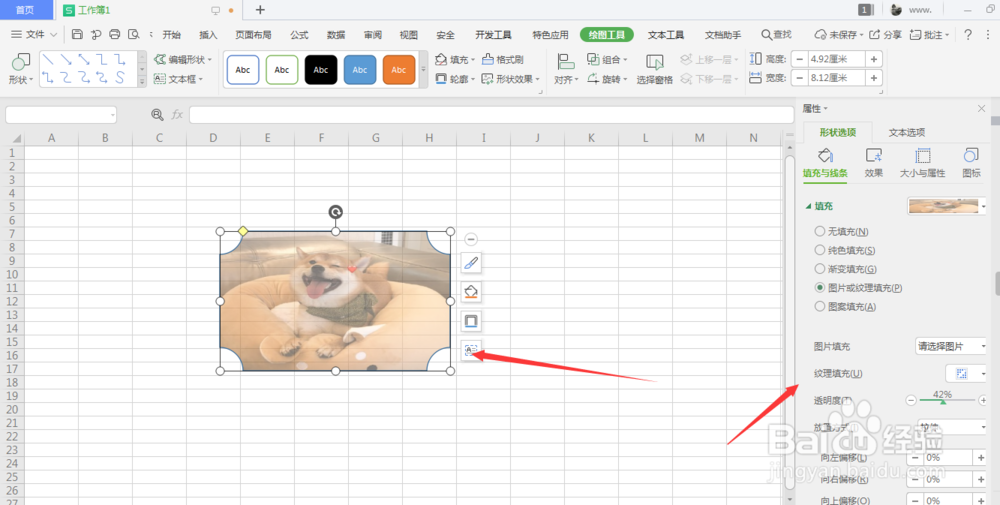
6、这样就将图片设置为了形状底色,在下方属性栏中可调节图片纹理方式以及偏移等属性设置
WPS表格中如何给形状填充图片

7、总结:

1.在WPS表格文件中,先插入形状

2.然后打开属性栏中的效果-更多设置

3.这样在表格右侧会出现一个属性设置栏,选择其中的【形状】-【填充线条】属性

4.然后选择下方填充栏中的【图片纹理填充】

5.打开图片填充,然后选择图片上传

6.这样就将图片设置为了形状底色,在下方属性栏中可调节图片纹理方式以及偏移等属性设置

  • WPS之表格 插入,删除行或者列
  • 化雪总比下雪冷,结束总比开始疼。
  • WPS Excel逻辑函数:IF
  • 轻松编写EXCEL表格汇总表
  • Word如何设置英文日期首字母大写
  • 热门搜索
    成长的足迹手抄报 手抄报花边图片 书香校园手抄报内容 二年级最简单中秋节手抄报 生态文明手抄报 手抄报装饰小图案 国庆节手抄报文字内容 文明手抄报图片大全 拒绝邪教手抄报 教师节手抄报大全图片