1、首先启动桌面上的excel

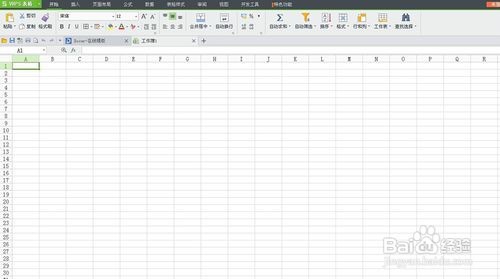
2、打开文档
3、我们来对比6组工作小组1-2月的产量变动。首先,选中需要设置的单元格:

4、然后,我们单击右键,点击【设置单元格格式】菜单:

5、然后,在【单元格格式】设置框里选择【自定义】,输入【[红色]0_ ;[绿色]-0 】,标示正数为红色字体,负数为绿色字体:

6、确定后,数值列就发生变化,通过颜色的区分就一目了然:

时间:2026-04-22 18:15:36
1、首先启动桌面上的excel
2、打开文档
3、我们来对比6组工作小组1-2月的产量变动。首先,选中需要设置的单元格:
4、然后,我们单击右键,点击【设置单元格格式】菜单:
5、然后,在【单元格格式】设置框里选择【自定义】,输入【[红色]0_ ;[绿色]-0 】,标示正数为红色字体,负数为绿色字体:
6、确定后,数值列就发生变化,通过颜色的区分就一目了然:
