1、首先是打开需要筛选重复身份证号码的excel表格,在身份证号旁边的单元格输入计数,如图所示:

2、选中计数下面的第一个单元格,点击“插入”,选择插入函数。如下图所示:

3、在弹出的插入函数的对话框中,或选择类别中选择“统计”。如图所示:

4、在选择函数中选择“COUNTIF”,点击确定。如图所示:

5、点击函数参数对话框中的Range函数框右边的箭头,如下图所示:

6、然后选中有身份证号码的区域,如A2到A11,如下图所示:
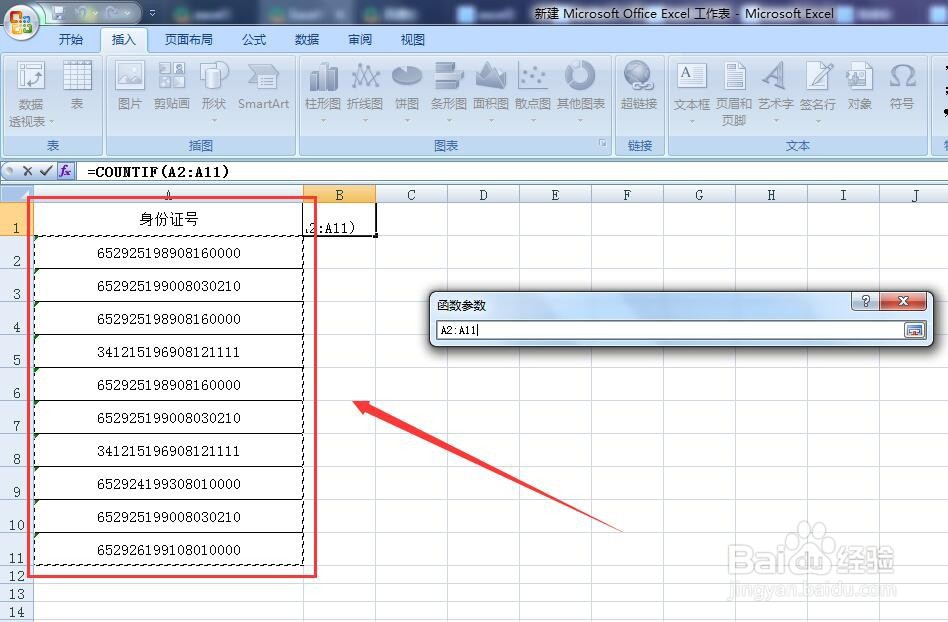
7、点击函数参数对话框中的Criteria函数框右边的箭头,选择比较区域,如单元格A2,点击确定,就可看出重复数是3。


8、双击计数的第一个单元格,将函数中的数据区域用美元符号固定,鼠标光标移到单元格右下角变成十字时,往下拉,计数大于1的都是重复的身份证号。

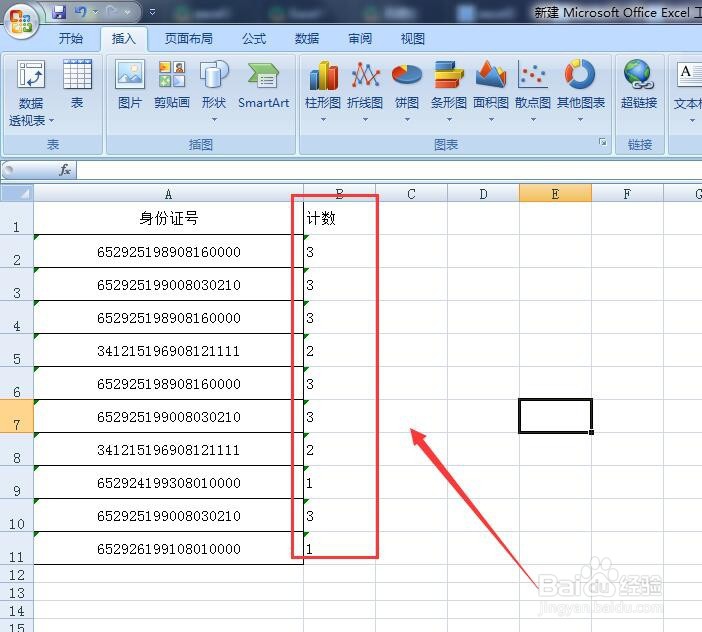
1、首先是打开需要筛选重复身份证号码的excel表格,在身份证号旁边的单元格输入计数,选中计数下面的第一个单元格,选择插入函数。
在弹出的插入函数的对话框中,或选择类别中选择“统计”。在选择函数中选择“COUNTIF”,点击确定。
点击函数参数对话框中的Range函数框右边的箭头,然后选中有身份证号码的区域,点击函数参数对话框中的Criteria函数框右边的箭头,选择比较区域,点击确定,计数大于1的都是重复的身份证号。
