1、首先进入“控制面板”-“windows防火墙”。

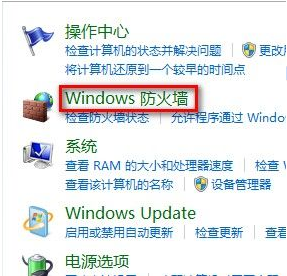
2、选择“允许程序或功能通过Windows防火墙”。
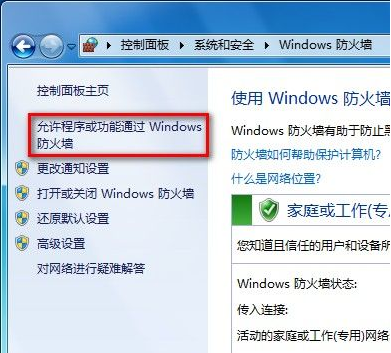
3、可以选择对某一个程序设置是否允许通过防火墙,若列表中没有某程序,选择“允许运行另一程序”。

4、可以选择需要增加的程序运行规则。选中应用程序后添加即可。

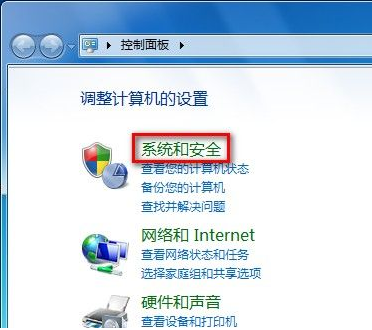
1、打开开始“控制面板”,点击“系统和安全”。
2、点击“系统和安全”下的“Windows防火墙”。
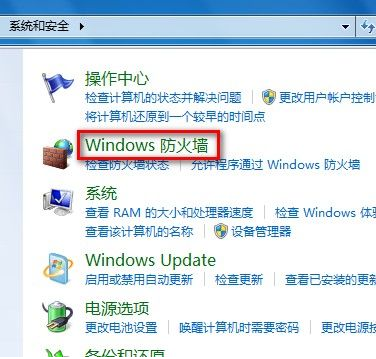
3、点击左侧的“还原默认设置”。
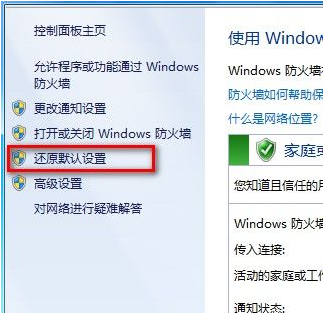
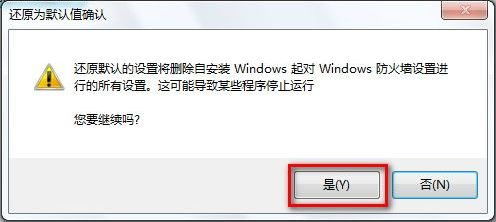
4、点击“还原默认设置”,在弹出的窗口中选择“是”。完成防火墙的还原默认设置。

时间:2026-04-24 08:51:24
1、首先进入“控制面板”-“windows防火墙”。
2、选择“允许程序或功能通过Windows防火墙”。
3、可以选择对某一个程序设置是否允许通过防火墙,若列表中没有某程序,选择“允许运行另一程序”。
4、可以选择需要增加的程序运行规则。选中应用程序后添加即可。
1、打开开始“控制面板”,点击“系统和安全”。
2、点击“系统和安全”下的“Windows防火墙”。
3、点击左侧的“还原默认设置”。
4、点击“还原默认设置”,在弹出的窗口中选择“是”。完成防火墙的还原默认设置。
