EXCEL中如何更改文本字体颜色为红色

 时间:2026-02-11 20:58:53

1、如本例,要求更改A2:A11单元格区域中的字体颜色为红色。

EXCEL中如何更改文本字体颜色为红色

2、点击选中A2:A11单元格区域,点击鼠标右键,在弹出的菜单选项中点击选择【设置单元格格式】选项。

EXCEL中如何更改文本字体颜色为红色

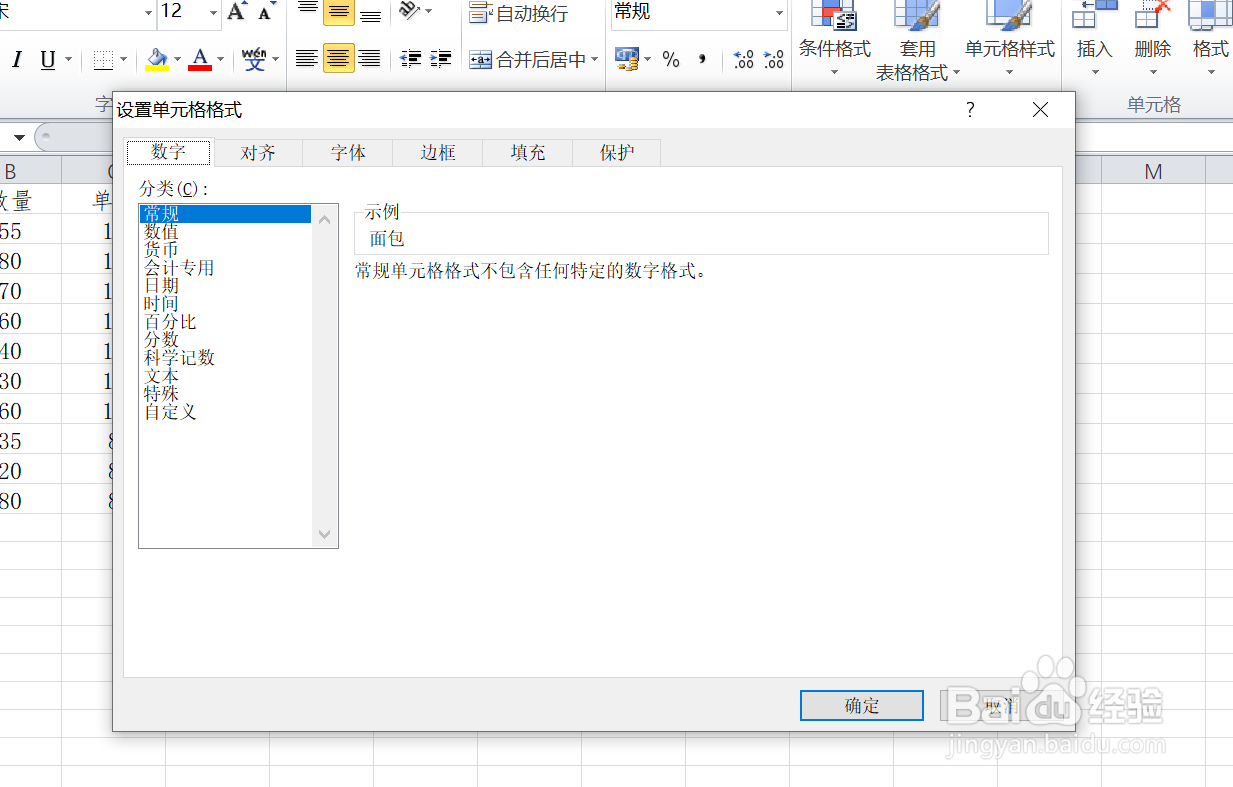
3、如下图,通过上一步骤,系统中弹出了【设置单元格格式】对话框。

EXCEL中如何更改文本字体颜色为红色

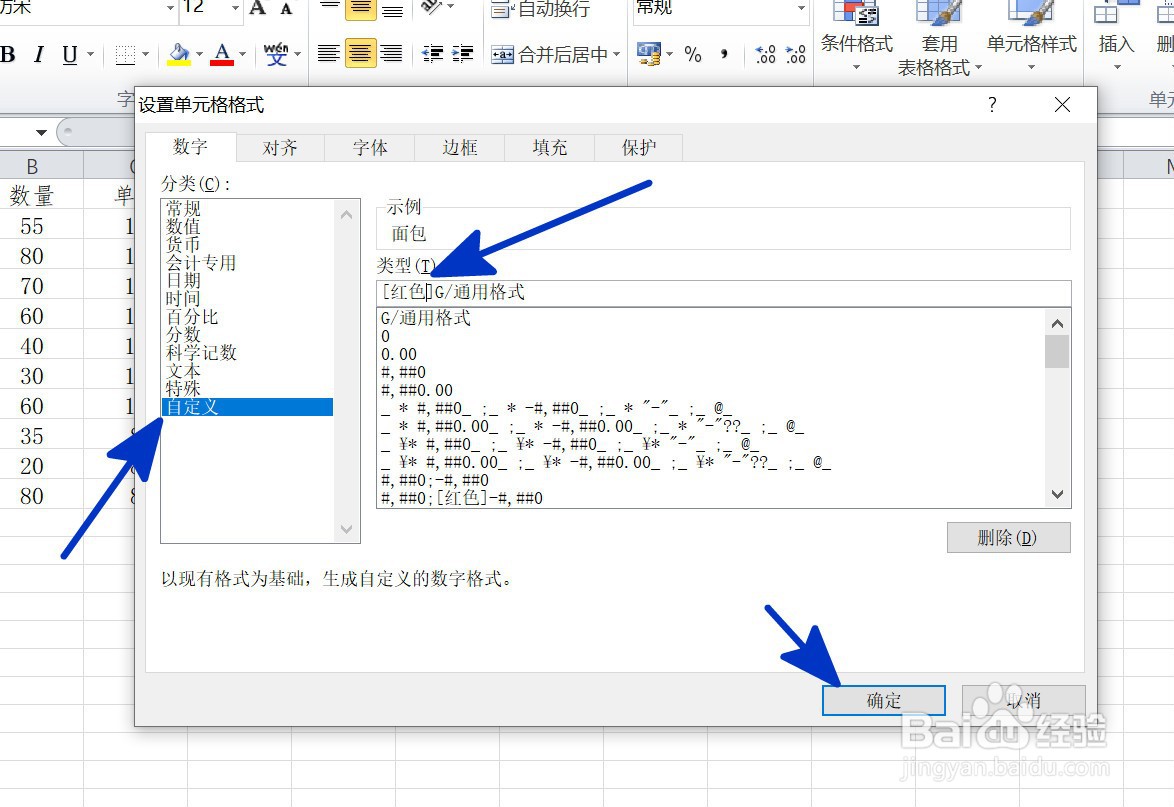
4、在通过上一步骤,系统中弹出的【设置单元格格式】对话框中:

左边点击选择[自定义]选项;

右边在[类型]下面的对话框中的代码前添加[红色],完成后点击[确定]按钮。
EXCEL中如何更改文本字体颜色为红色

5、返回到工作表中,通过以上操作步骤,A2:A11单元格区域中的文字颜色就更改为了红色,结果如下图所示:

EXCEL中如何更改文本字体颜色为红色

  • 利用条件格式将字体设为红色
  • 怎样设置EXCLE表格样式的中等深浅色?
  • 条件格式怎么设置大于等于显示红色
  • 筛选出大于85分以上的成绩
  • 跨列居中怎么设置
  • 热门搜索
    我爱校园手抄报 我为队旗添光彩手抄报 三年级重阳节手抄报 我的成长足迹手抄报 法制进校园手抄报 关于我爱读书手抄报 安全出行手抄报内容 国庆70周年手抄报内容 讲普通话 写规范字手抄报 寓言故事手抄报