1、手机桌面点击“钉钉”。

2、点击“工作台”。

3、点击“审批”。

4、点击“复工申请单”。
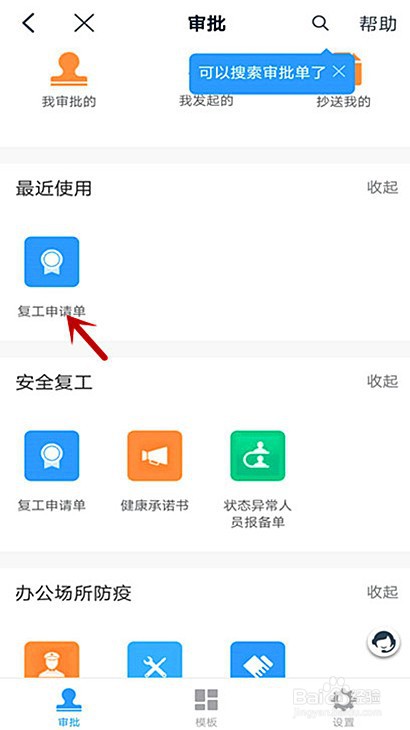
5、点击“编辑”。

6、点击“高级设置”。

7、开启“每次重新签名”,然后返回编辑页面点击“发布”即可。

1、【1】手机桌面点击“钉钉”;
【2】点击“工作台”;
【3】点击“审批”;
【4】点击“复工申请单”;
【5】点击“编辑”;
【6】点击“高级设置”;
【7】开启“每次重新签名”,然后返回编辑页面点击“发布”即可。
时间:2026-04-22 01:37:18
1、手机桌面点击“钉钉”。
2、点击“工作台”。
3、点击“审批”。
4、点击“复工申请单”。
5、点击“编辑”。
6、点击“高级设置”。
7、开启“每次重新签名”,然后返回编辑页面点击“发布”即可。
1、【1】手机桌面点击“钉钉”;
【2】点击“工作台”;
【3】点击“审批”;
【4】点击“复工申请单”;
【5】点击“编辑”;
【6】点击“高级设置”;
【7】开启“每次重新签名”,然后返回编辑页面点击“发布”即可。
