1、打开美图秀秀软件界面,鼠标点击菜单栏右侧的“打开”命令

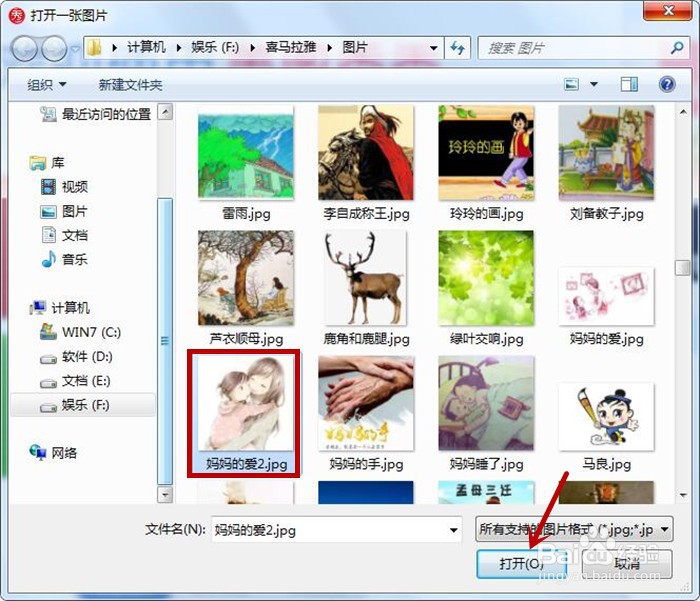
2、弹出“打开一张图片”界面,直接从本地电脑中挑选一张图片,鼠标点击“打开”按钮
3、将在软件中插入一张直接从本地电脑中挑选的图片,鼠标单击特效下的“基础”选项

4、打开特效下的”基础“选项界面,在它的右侧可以看到所有该选项下的特效图标
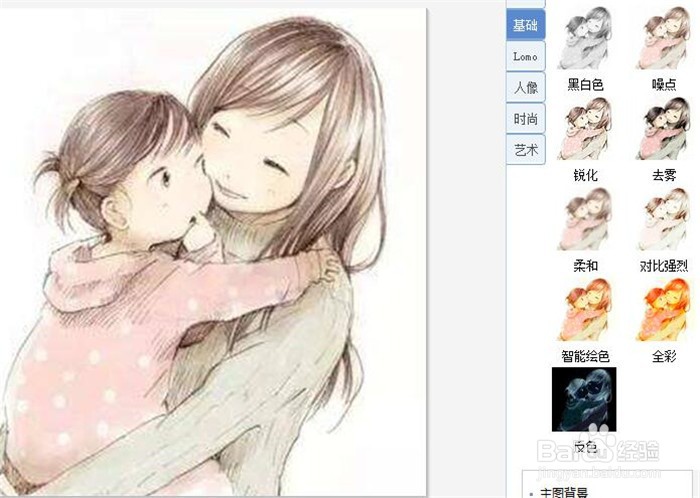
5、鼠标选中其中的”反色“特效图标,设置其属性为60%,点击”确定“按钮,然后鼠标单击菜单栏右侧的保存与分享选项

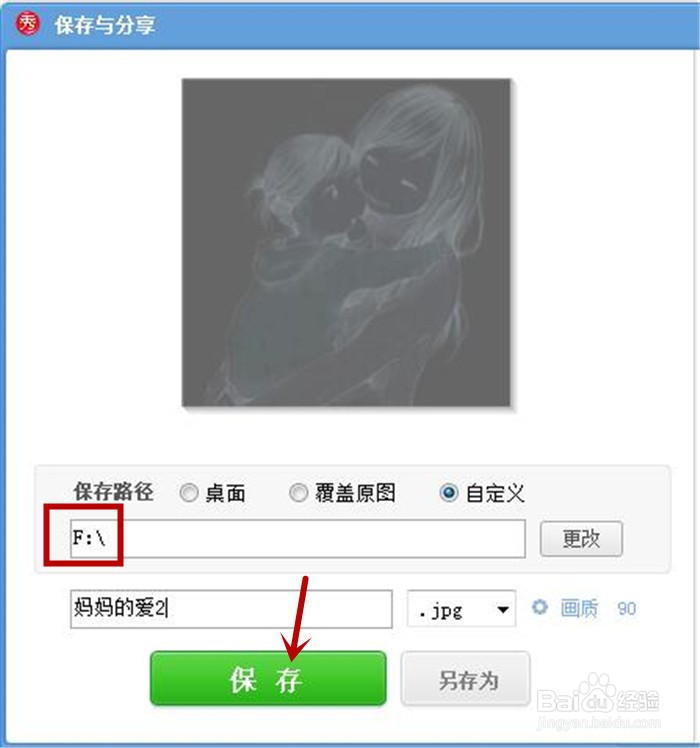
6、弹出“保存与分享”对话框界面,更改好保存路径,点击“保存”按钮
时间:2026-05-04 21:18:39
1、打开美图秀秀软件界面,鼠标点击菜单栏右侧的“打开”命令
2、弹出“打开一张图片”界面,直接从本地电脑中挑选一张图片,鼠标点击“打开”按钮
3、将在软件中插入一张直接从本地电脑中挑选的图片,鼠标单击特效下的“基础”选项
4、打开特效下的”基础“选项界面,在它的右侧可以看到所有该选项下的特效图标
5、鼠标选中其中的”反色“特效图标,设置其属性为60%,点击”确定“按钮,然后鼠标单击菜单栏右侧的保存与分享选项
6、弹出“保存与分享”对话框界面,更改好保存路径,点击“保存”按钮
