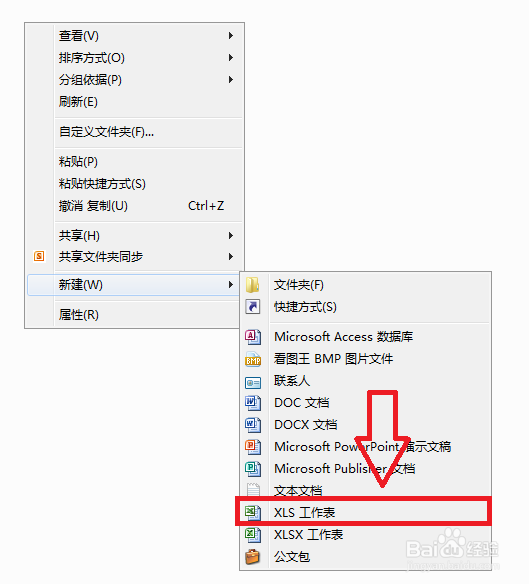
1、1.点击鼠标右键新建一个Excel文件。
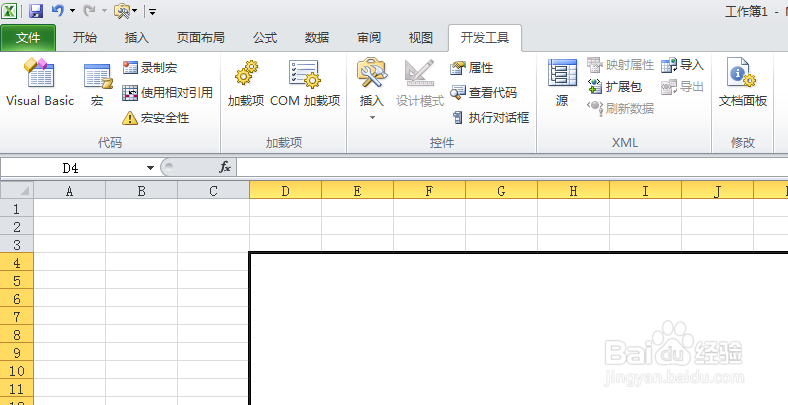
2、2.点击界面上方的“宏”选项。
3、3.写明代码的名称,然后点击“创建”。

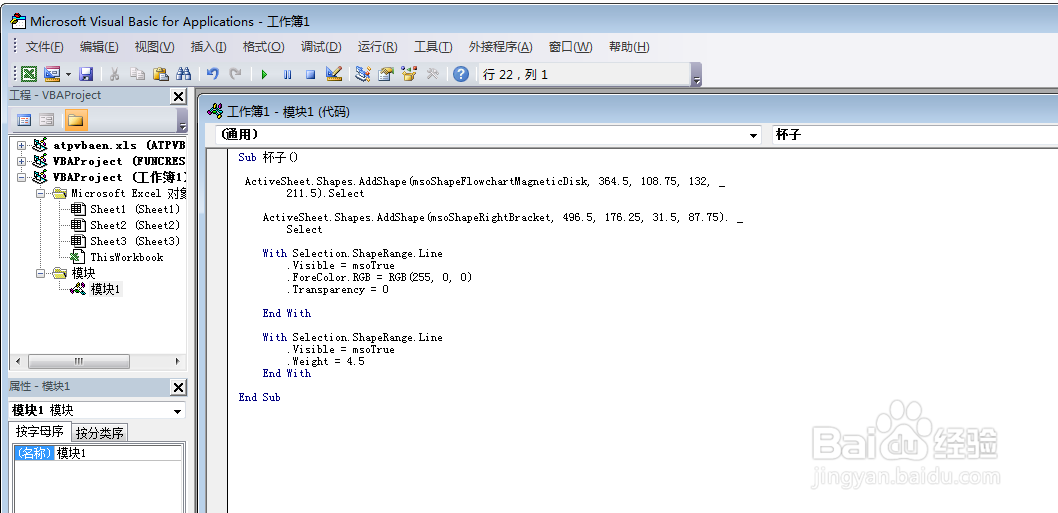
4、4.写入杯子的VBA代码,主要代码为:
ActiveSheet.Shapes.AddShape(msoShapeFlowchartMagneticDisk, 364.5, 108.75, 132, _211.5).Select
ActiveSheet.Shapes.AddShape(msoShapeRightBracket, 496.5, 176.25, 31.5, 87.75). _Select
With Selection.ShapeRange.Line
.Visible = msoTrue
.ForeColor.RGB = RGB(255, 0, 0)
.Transparency = 0
End With
With Selection.ShapeRange.Line
.Visible = msoTrue
.Weight = 4.5
End With
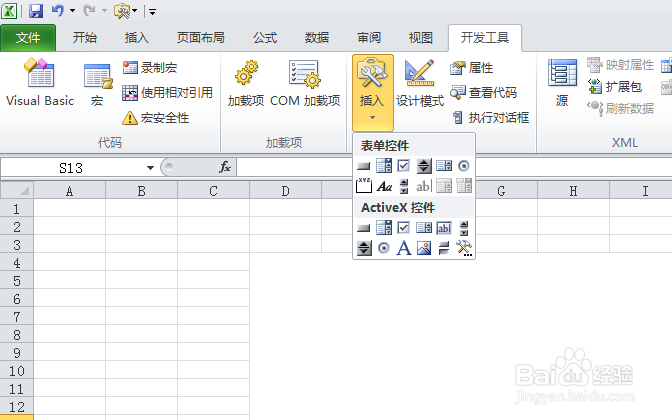
5、5.插入一个按钮控件。
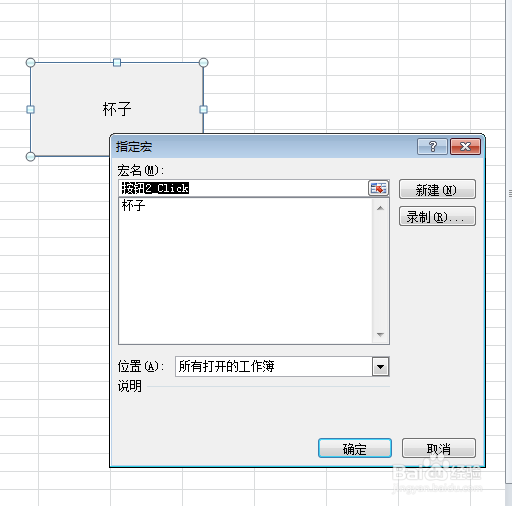
6、6.将编写的代码指定至按钮控件上。
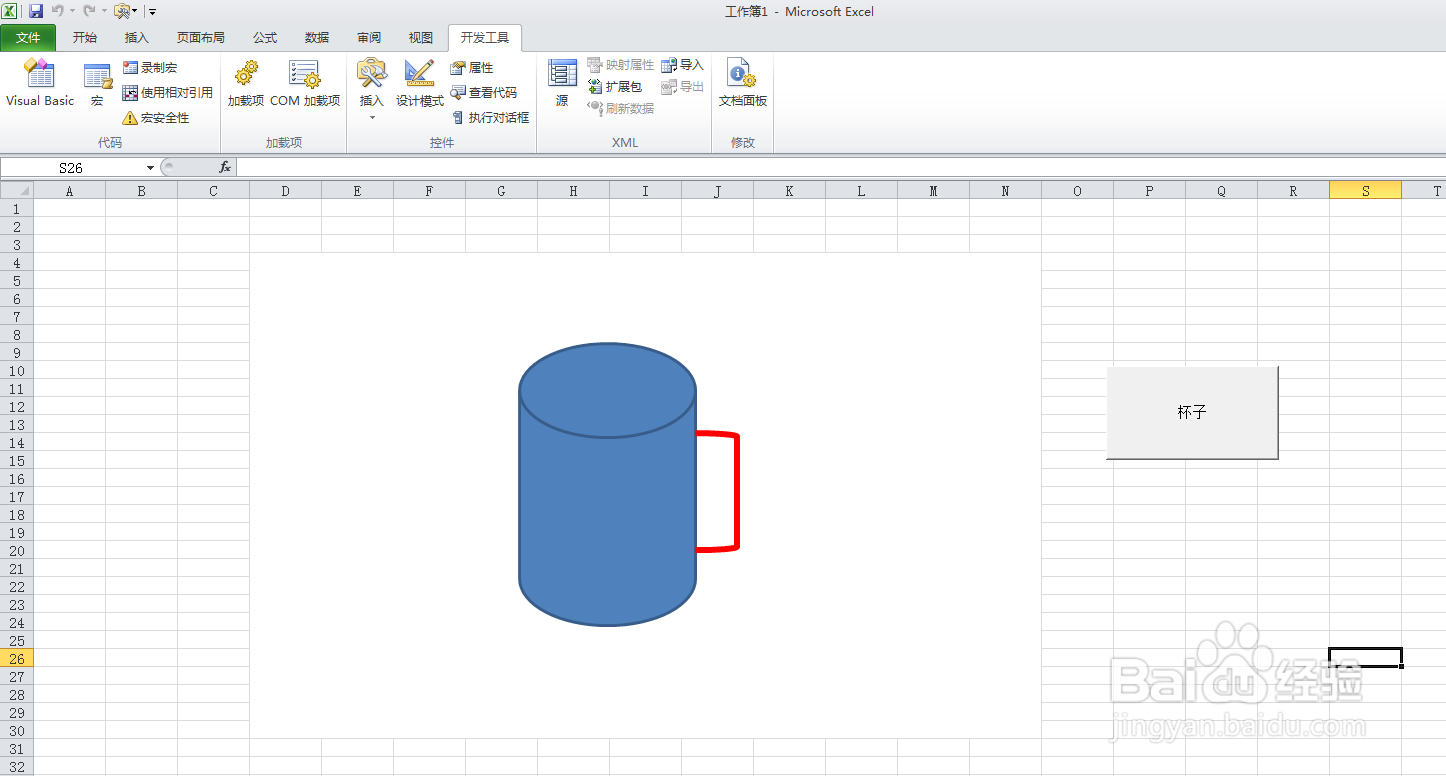
7、7.点击一次按钮控件,杯子就绘画完成了。