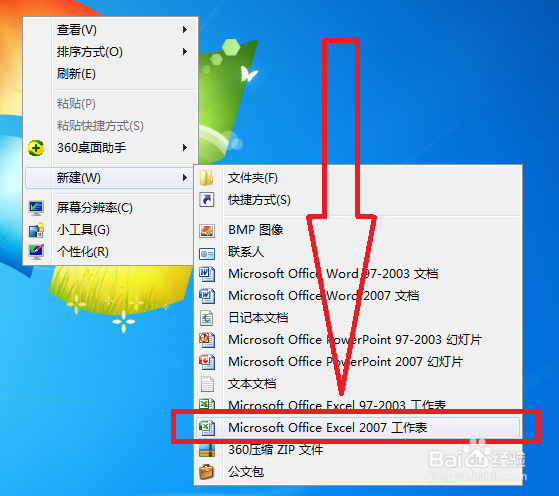
1、首先我们右键点击桌面,新建一个Excel工作表,如图所示。
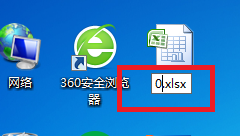
2、给我们新建的Excel工作表重新命名一个名称,方便我们的工作,如图所示。
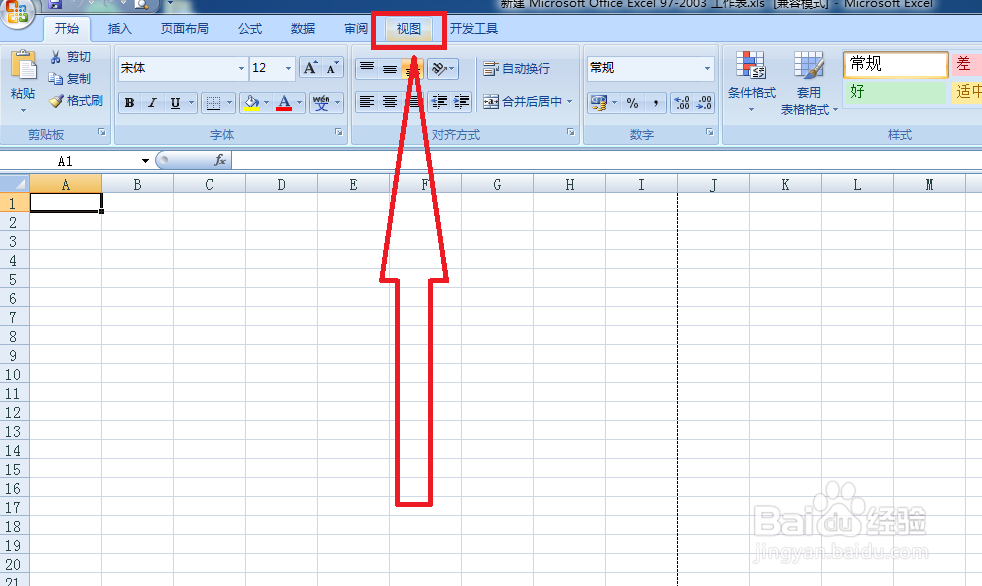
3、打开Excel工作表,进入到主界面,然后点击上方的视图选项,如图所示。
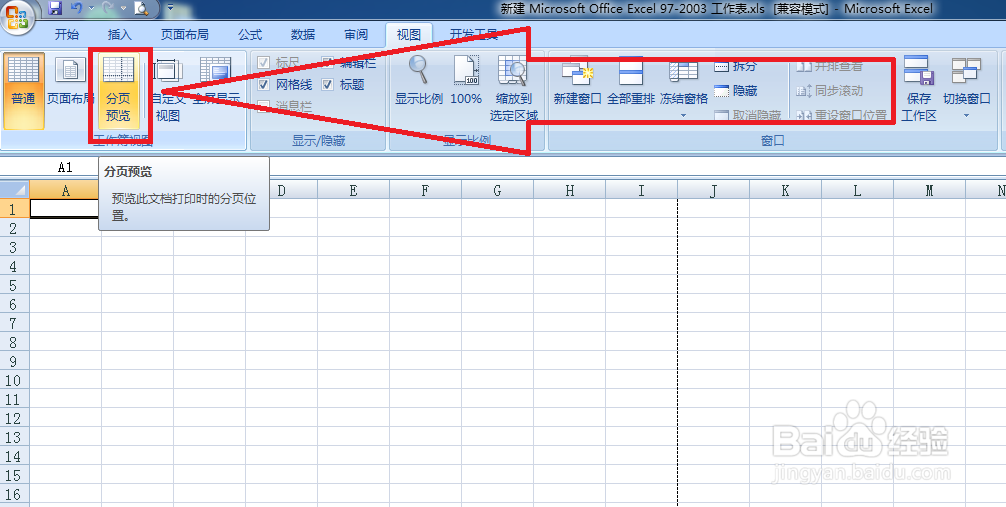
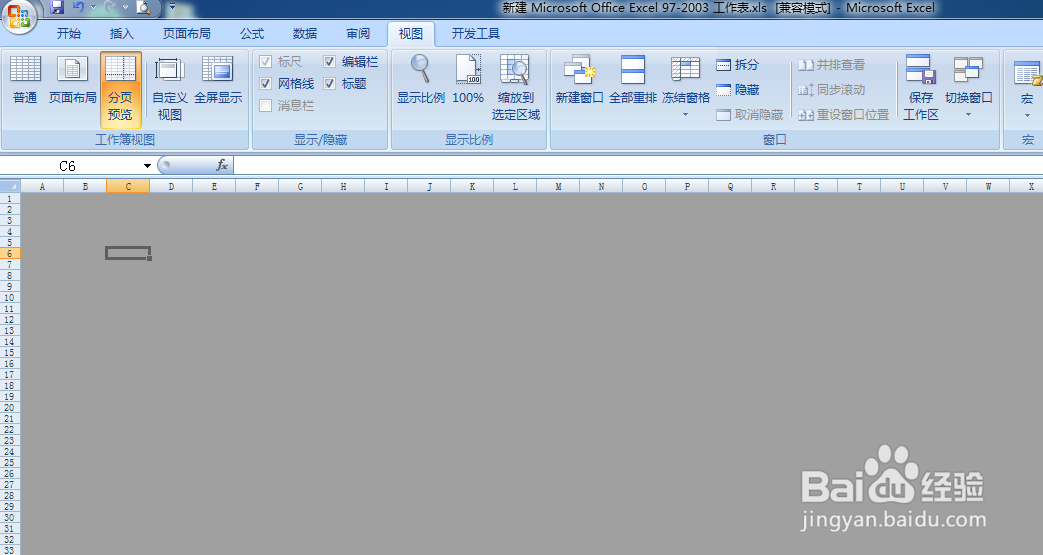
4、进入到视图选项后,我们在工作簿视图一栏中,点击分页预览选项,即可进入到分页预览视图,如图所示。
5、此时已经进入到了分页预览视图,方便我们的工作,如图所示。
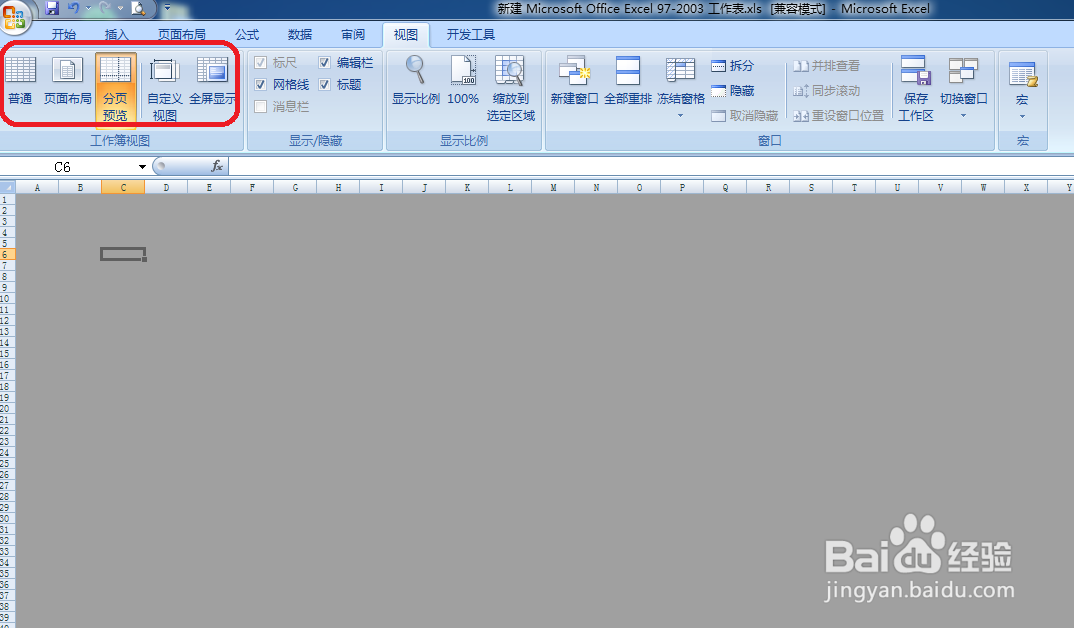
6、再次在工作簿视图一栏中,即可退出分页预览视图,切换成其他的视图,如图所示。
时间:2026-04-22 03:28:16
1、首先我们右键点击桌面,新建一个Excel工作表,如图所示。
2、给我们新建的Excel工作表重新命名一个名称,方便我们的工作,如图所示。
3、打开Excel工作表,进入到主界面,然后点击上方的视图选项,如图所示。
4、进入到视图选项后,我们在工作簿视图一栏中,点击分页预览选项,即可进入到分页预览视图,如图所示。
5、此时已经进入到了分页预览视图,方便我们的工作,如图所示。
6、再次在工作簿视图一栏中,即可退出分页预览视图,切换成其他的视图,如图所示。
