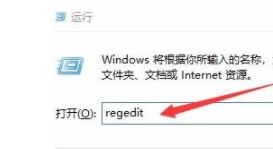
1、 1.首先我们在键盘上点击组合快捷键“Win+R”打开运行窗口,在运行窗口的文本框中输入“regedit”后,再点击窗口底部的“确定”按钮。
2、 2.然后界面上就会出现一个注册表编辑器,我们在编辑器的左侧找到“HKEY_CLASSES_ROOT”文件夹并点击即可。

3、 3.接着向下滑动鼠标,在HKEY_CLASSES_ROOT文件夹的下拉列表中找到“Directory”选项,点击它就可以了。
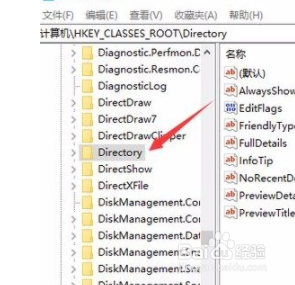
4、 4.随后在Directory选项下方就会出现一个下拉列表,我们在下拉列表中找到“Background”选项。

5、 5.紧接着我们在界面左侧依次点击“shellex”、“ContextMenuHandlers”、“New”选项就可以了。

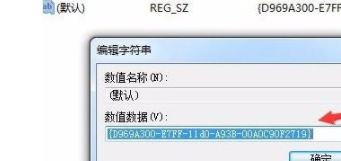
6、 6.最后界面上就会出现一个编辑字符串对话框,我们在对话框的文本框中输入“{D969A300-E7FF-11d0-A93B-00A0C90F2719}”,再点击“确定”按钮,就可以新建文件夹了。
1、 1.首先我们在键盘上点击组合快捷键“Win+R”打开运行窗口,在运行窗口的文本框中输入“regedit”后,再点击窗口底部的“确定”按钮。
2.然后界面上就会出现一个注册表编辑器,我们在编辑器的左侧找到“HKEY_CLASSES_ROOT”文件夹并点击即可。
3.接着向下滑动鼠标,在HKEY_CLASSES_ROOT文件夹的下拉列表中找到“Directory”选项,点击它就可以了。
4.随后在Directory选项下方就会出现一个下拉列表,我们在下拉列表中找到“Background”选项。
5.紧接着我们在界面左侧依次点击“shellex”、“ContextMenuHandlers”、“New”选项就可以了。
6.最后界面上就会出现一个编辑字符串对话框,我们在对话框的文本框中输入“{D969A300-E7FF-11d0-A93B-00A0C90F2719}”,再点击“确定”按钮,就可以新建文件夹了。
