1、如图为原始数据区域,具体如图所示:

2、选中目标单元格,并鼠标右键,点击插入批注,具体如图所示:

3、然后清除批注中的内容,并将鼠标移动到批注框的边沿,再次右键,在出现的下拉菜单中,点击设置批注格式,具体如图所示:

4、在弹出的对话框中,在颜色与线条选项卡下点击填充效果,具体如图所示:
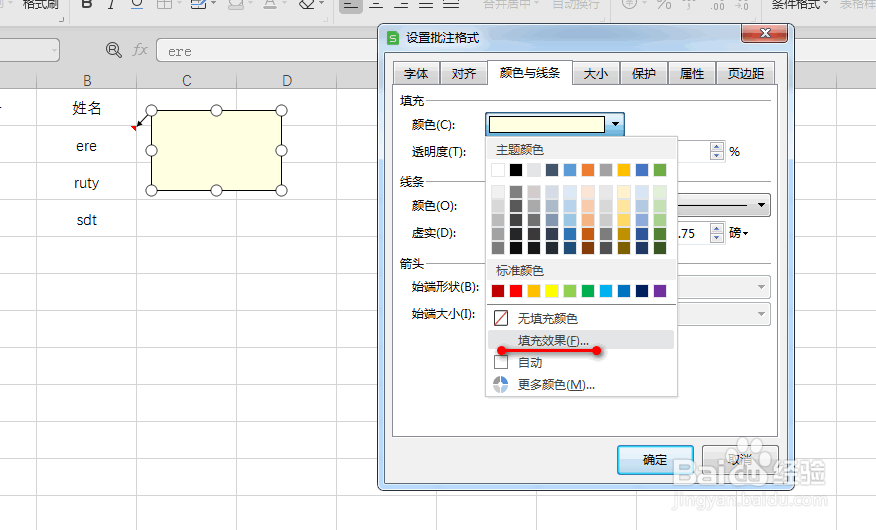
5、在新的对话框中,按照图示点击选择图片,并从本地路径中,上传一张图片,具体如图所示:

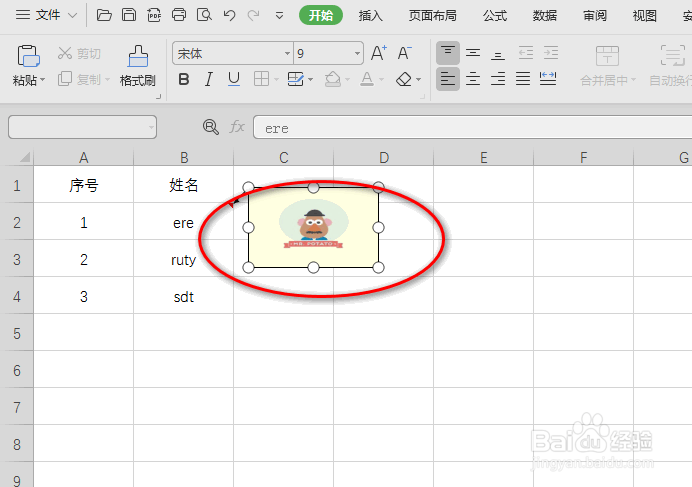
6、将光标移动到上述目标单元格,既可以出现照片提示功能,具体如图所示:
时间:2026-04-23 01:28:19
1、如图为原始数据区域,具体如图所示:
2、选中目标单元格,并鼠标右键,点击插入批注,具体如图所示:
3、然后清除批注中的内容,并将鼠标移动到批注框的边沿,再次右键,在出现的下拉菜单中,点击设置批注格式,具体如图所示:
4、在弹出的对话框中,在颜色与线条选项卡下点击填充效果,具体如图所示:
5、在新的对话框中,按照图示点击选择图片,并从本地路径中,上传一张图片,具体如图所示:
6、将光标移动到上述目标单元格,既可以出现照片提示功能,具体如图所示:
