1、把鼠标的光标放在桌面的最 右上角,弹出一个竖的菜单,选择“设置”

2、在弹出的新界面,选择下方的“更改电脑设置”

3、在左侧菜单栏中,选择“无线”

4、点击“无线”之后,在右侧“无线设备”,设置为打开状态
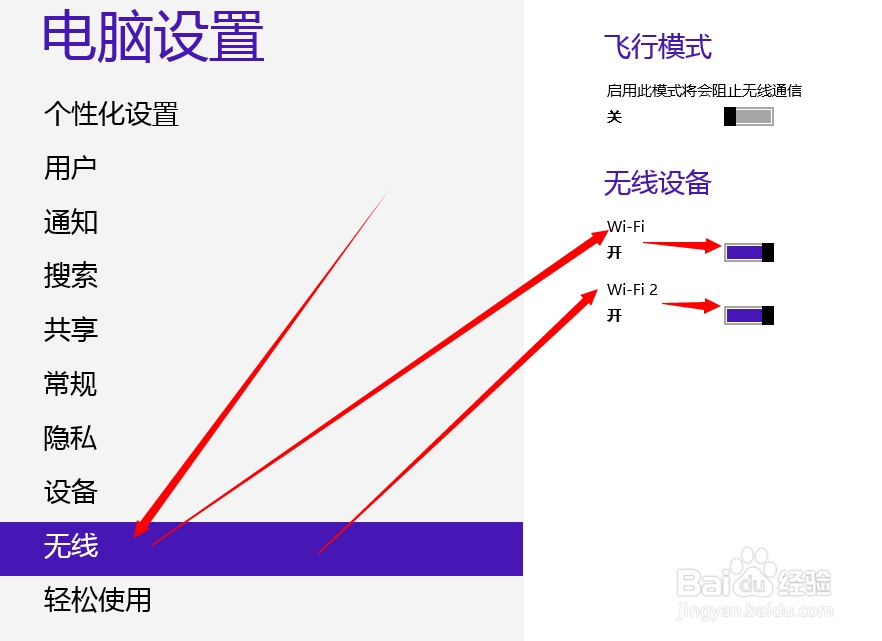
5、设置完成之后,我们会非常高兴的看到已经有无线信号了

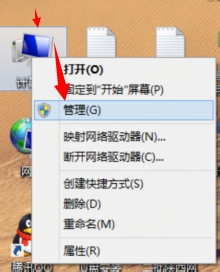
1、右键点击“计算机---》管理”
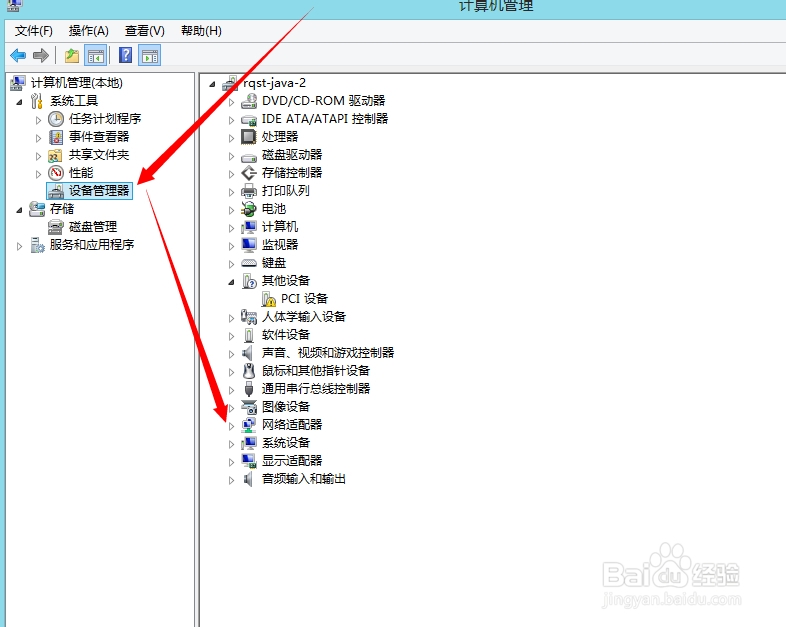
2、在跳转的新的界面,选择“设备管理器---》网络适配器”
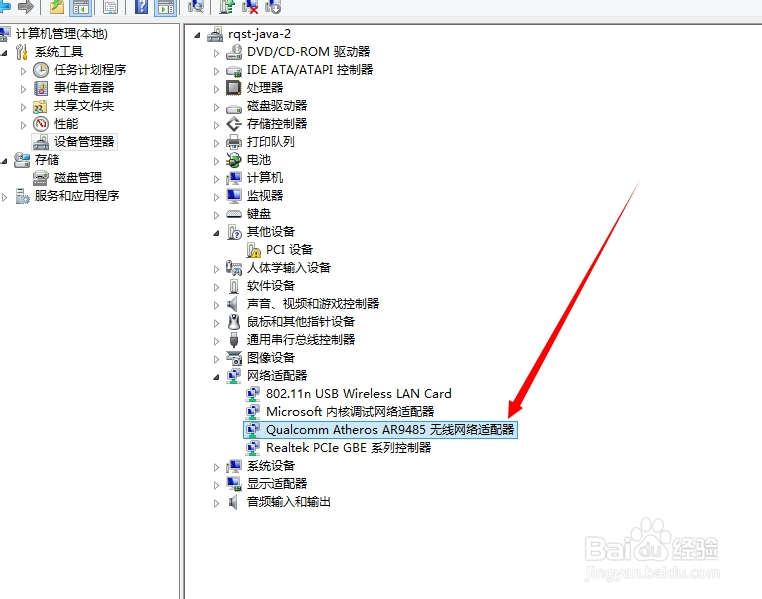
3、查看”无线网络适配器“是否有感叹号,如果有就卸载,然后重新安装个无线驱动,或者右键---》更新驱动程序软件

时间:2026-04-22 20:29:37
1、把鼠标的光标放在桌面的最 右上角,弹出一个竖的菜单,选择“设置”
2、在弹出的新界面,选择下方的“更改电脑设置”
3、在左侧菜单栏中,选择“无线”
4、点击“无线”之后,在右侧“无线设备”,设置为打开状态
5、设置完成之后,我们会非常高兴的看到已经有无线信号了
1、右键点击“计算机---》管理”
2、在跳转的新的界面,选择“设备管理器---》网络适配器”
3、查看”无线网络适配器“是否有感叹号,如果有就卸载,然后重新安装个无线驱动,或者右键---》更新驱动程序软件
