1、 新建一张EXCEL工作表,在表中输入:
“姓名 语文 数学 英语 物理 化学”
现在我们填入相关数据。

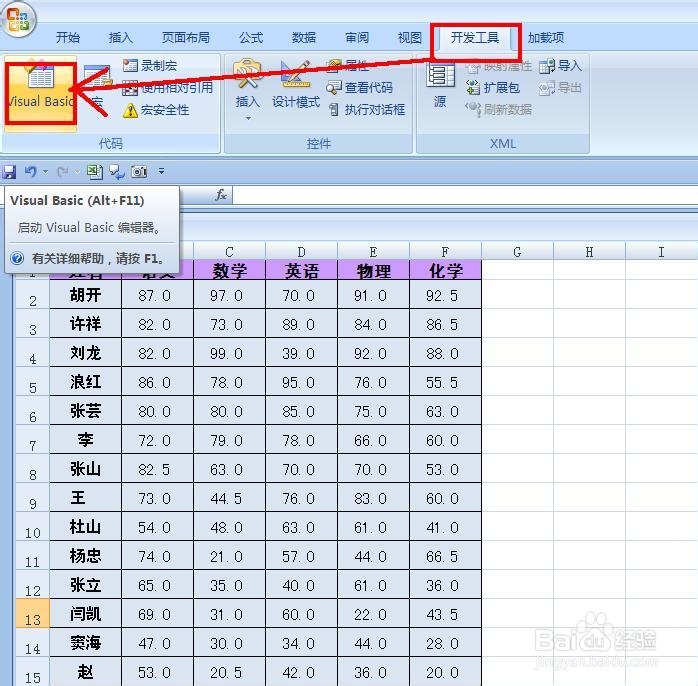
2、 单击菜单栏“开发工具”——VisualBasic,打开VBA编辑器,我们将在其中来编写代码。

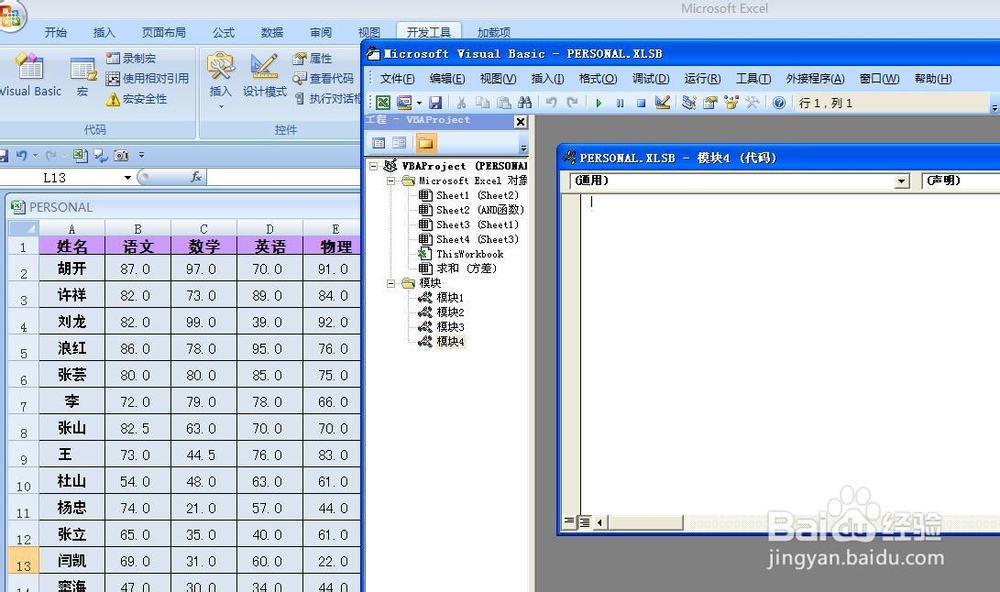
3、 单击VBA编辑器菜单栏“插入”——模块,打开代码编辑窗口,我们在空白区域编入代码即可。

4、
现在我们来输入代码:
Sub 突出显示及格学生()
Dim i As Integer
For i = 2 To 15 '定义i从第2行到第15行
If Sheets(5).Cells(i, 2).Value >= 72 Then '如果单元格(i, 2)的值大于等于72,则
Sheets(5).Cells(i, 2).Select
Selection.Font.FontStyle = "加粗" '单元格(i, 2)的值加粗
Selection.Font.ColorIndex = 3 '单元格(i, 2)的字体颜色显示为红色
End If
If Sheets(5).Cells(i, 3).Value >= 72 Then '如果单元格(i, 3)的值大于等于72,则
Sheets(5).Cells(i, 3).Select
Selection.Font.FontStyle = "加粗" '单元格(i, 3)的值加粗
Selection.Font.ColorIndex = 4 '单元格(i, 3)的字体颜色显示为绿色
End If
If Sheets(5).Cells(i, 4).Value >= 72 Then '如果单元格(i, 4)的值大于等于72,则
Sheets(5).Cells(i, 4).Select
Selection.Font.FontStyle = "加粗" '单元格(i, 4)的值加粗
Selection.Font.ColorIndex = 5 '单元格(i, 4)的字体颜色显示为蓝色
End If
If Sheets(5).Cells(i, 5).Value >= 60 Then '如果单元格(i, 5)的值大于等于60,则
Sheets(5).Cells(i, 5).Select
Selection.Font.FontStyle = "加粗" '单元格(i, 5)的值加粗
Selection.Font.ColorIndex = 6 '单元格(i, 4)的字体颜色显示为黄色
End If
If Sheets(5).Cells(i, 6).Value >= 60 Then '如果单元格(i, 6)的值大于等于60,则
Sheets(5).Cells(i, 6).Select
Selection.Font.FontStyle = "加粗" '单元格(i, 6)的值加粗
Selection.Font.ColorIndex = 7 '单元格(i, 6)的字体颜色显示为粉色
End If
Next
End Sub

5、 在VBA菜单栏中单击“运行”——运行子程序/用户窗体,现在在EXCEL工作表中可以看到及格学生的成绩发生了变化。


