1、打开Excel软件,开启需要编辑的文档。

2、进入文档后,选择右上角的excel功能菜单【文件】。

3、功能选项中,选择【选项】进入功能界面。
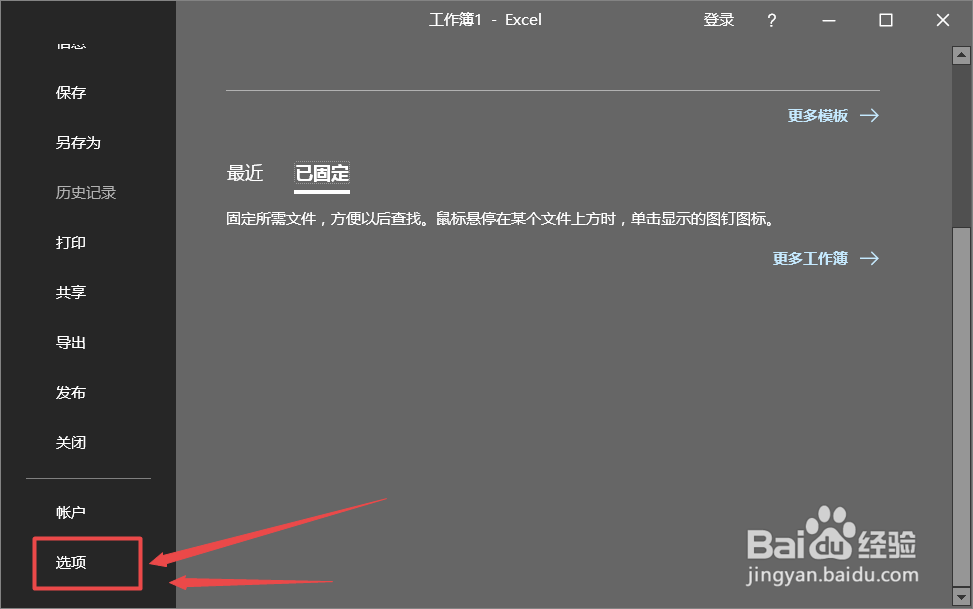
4、找到【常规】选项,点击调出对话框。

5、找到相应【新建工作簿时】功能区,点击【新工作表的默认视图】功能,选择【分页预览】。

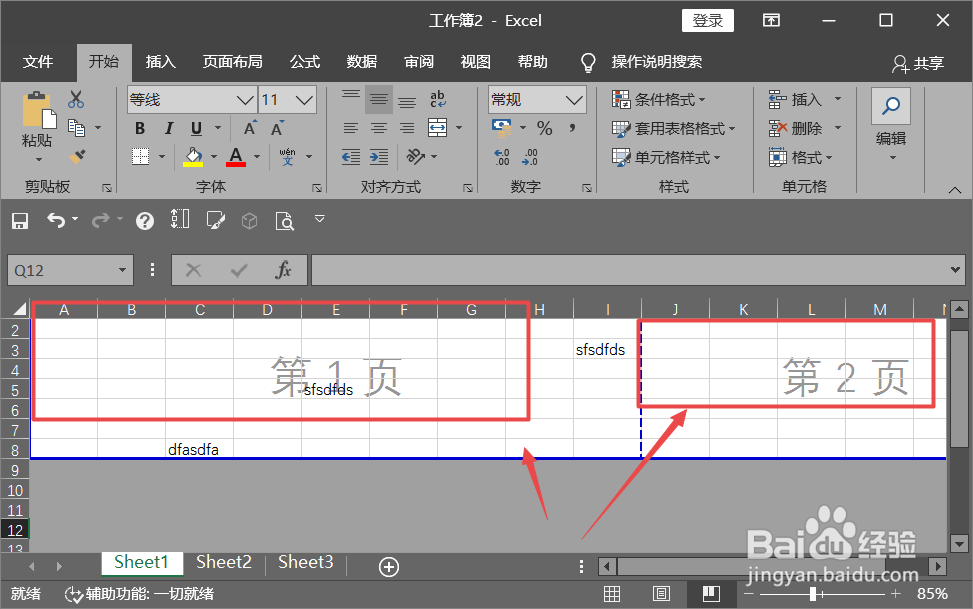
6、设置完成后,点击【确定】即可设置成功。此时Excel默认视图样式为分页预览。
时间:2026-04-23 03:42:51
1、打开Excel软件,开启需要编辑的文档。
2、进入文档后,选择右上角的excel功能菜单【文件】。
3、功能选项中,选择【选项】进入功能界面。
4、找到【常规】选项,点击调出对话框。
5、找到相应【新建工作簿时】功能区,点击【新工作表的默认视图】功能,选择【分页预览】。
6、设置完成后,点击【确定】即可设置成功。此时Excel默认视图样式为分页预览。
