分盘助手的使用,硬盘分盘教程

 时间:2026-04-28 01:31:17

    不用说了下载“分盘助手”。

    问题1:怎样调整分区大小?

    举例:将F盘的一部分分给C盘。

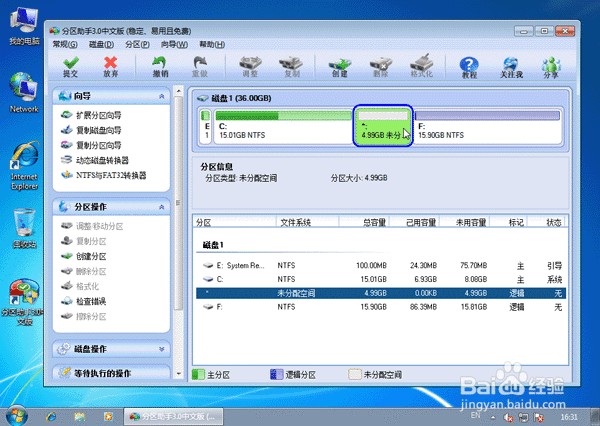
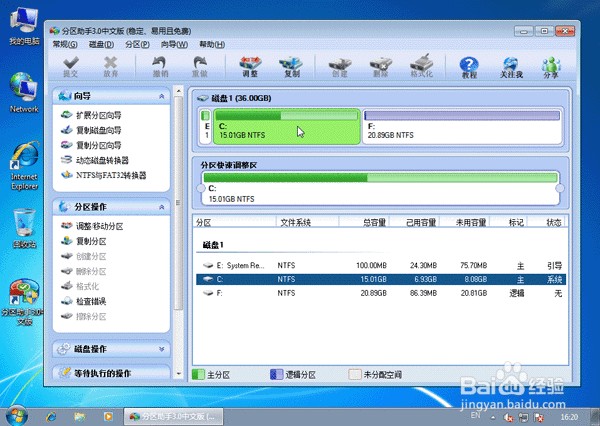
    软件的界面:
    分盘助手的使用,硬盘分盘教程

    缩小F盘,在F盘上 右击 在弹出的菜单中选择“调整/移动分区”选项,然后你将看到如图,向右拖动左边的手柄以缩小F盘。 

    分盘助手的使用,硬盘分盘教程

    C盘后面多出一块未分配空间,如图。

    分盘助手的使用,硬盘分盘教程

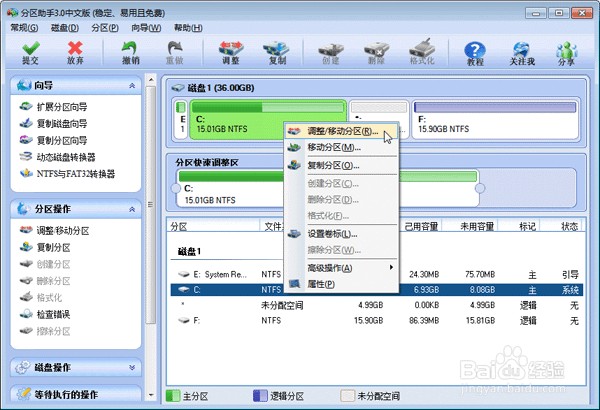
    右击 C盘 在弹出的菜单中选择“调整/移动分区”选项,如图。

    分盘助手的使用,硬盘分盘教程

    弹出一个窗口,向右 拖动右边的手柄调整C盘,如图

    分盘助手的使用,硬盘分盘教程

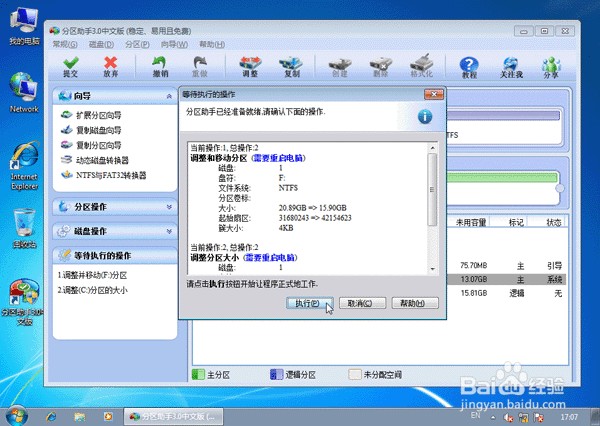
    在主界面的左侧的“等待执行的操作”中你可以看到有两个需要执行的操作:一是调整并移动(F:)分区,二是调整(C:)分区的大小。如图。

    分盘助手的使用,硬盘分盘教程

    工具栏上有一个“提交”按钮,点击,然后弹出对话框。点击“执行”

    分盘助手的使用,硬盘分盘教程

    分区助手可能会提示你重启电脑在重启模式(PreOS Mode)下执行这些操作,这时点击“是”以在重启模式下执行。
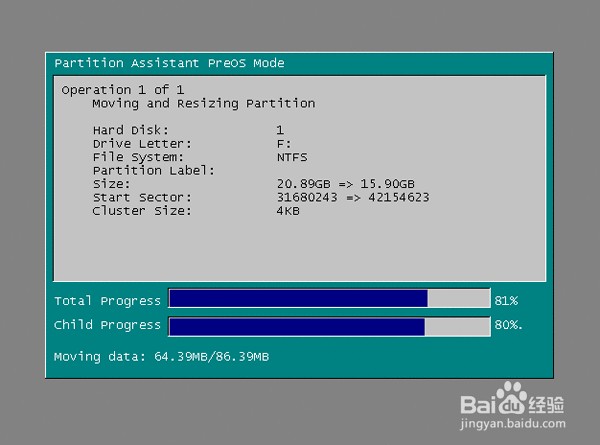
    分盘助手的使用,硬盘分盘教程

  • win10如何关闭开发人员模式
  • 联想小新Air13Pro版超轻薄笔记本电脑开箱
  • 联想笔记本隔一段时间屏幕自动变暗的解决方法
  • 手机如何传图到电脑
  • 安装系统最简单的方法-Ghost安装器.EXE安装系统
  • 热门搜索
    母亲节手抄报简单好画 战疫情手抄报 铁人精神手抄报 世界文化遗产手抄报 绿色环保手抄报图片 科普手抄报内容 创城手抄报 廉洁文化手抄报 防溺水手抄报简单好画图片 防病毒手抄报大全