HP Laser MFP136&138下载并安装无线网络驱动

 时间:2026-02-14 13:35:09

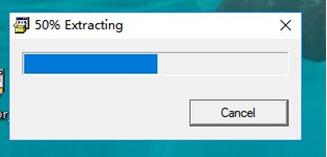
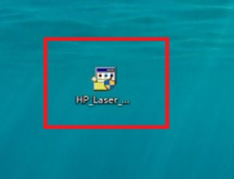
1、驱动下载完成后,找到驱动文件并双击运行
HP Laser MFP136&138下载并安装无线网络驱动

2、出现解压提示,等待即可

HP Laser MFP136&138下载并安装无线网络驱动

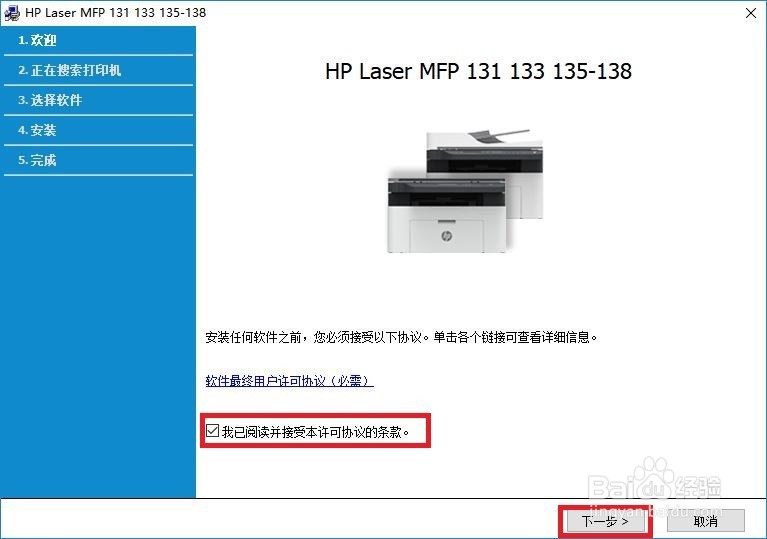
3、出现驱动安装界面,勾选“我已阅读并接受本许可协议的条款”后点下一步

HP Laser MFP136&138下载并安装无线网络驱动

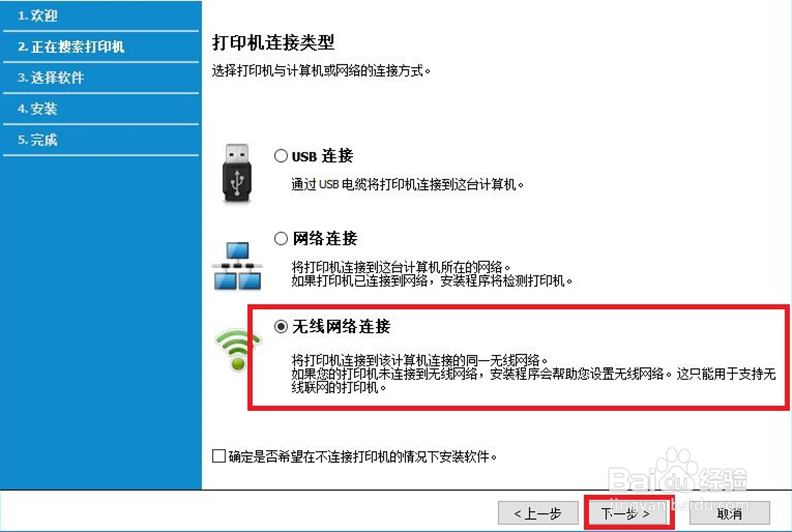
4、打印机连接类型选择,选择无线网络连接后点击下一步

HP Laser MFP136&138下载并安装无线网络驱动

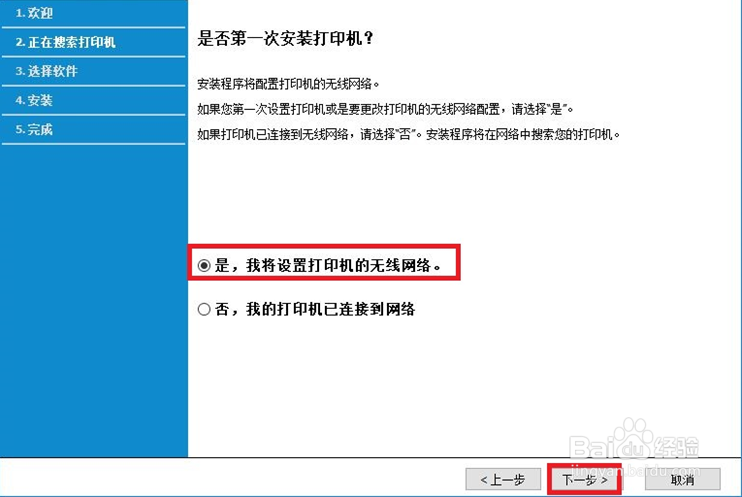
5、选择无线网络连接有两个选项:第一个选项为设置打印机的无线网络连接(通过电脑设置),第二个选项适用于打印机已经连接到无线网络的场景(之前已经设置过无线连接)。

如果是新机未设置过网络连接请选择选项一。
HP Laser MFP136&138下载并安装无线网络驱动

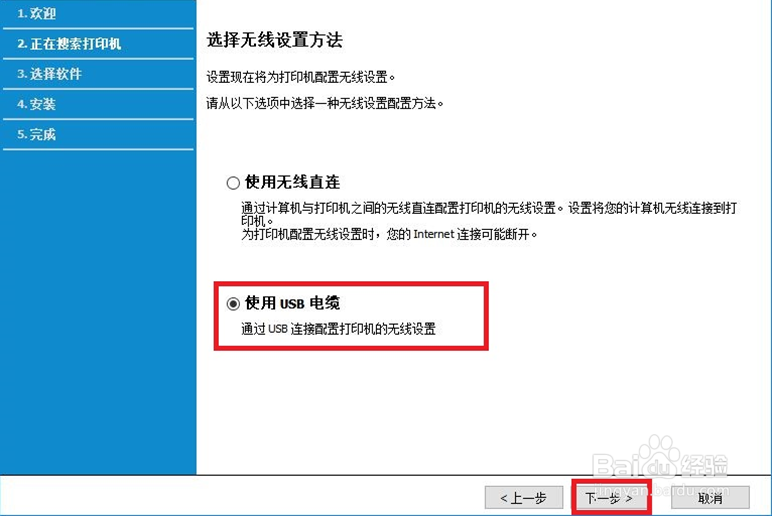
6、无线设置方法有两个选择:使用无线直连以及使用USB电缆。一般推荐选择使用USB电缆。

使用USB电缆

选择使用USB电缆后点击下一步
HP Laser MFP136&138下载并安装无线网络驱动

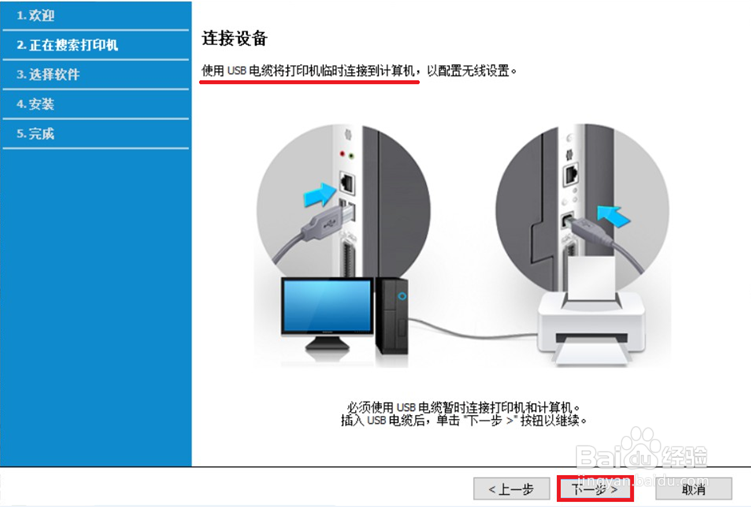
7、打印机出现连接USB线提示后,再连接USB线,点击下一步

HP Laser MFP136&138下载并安装无线网络驱动

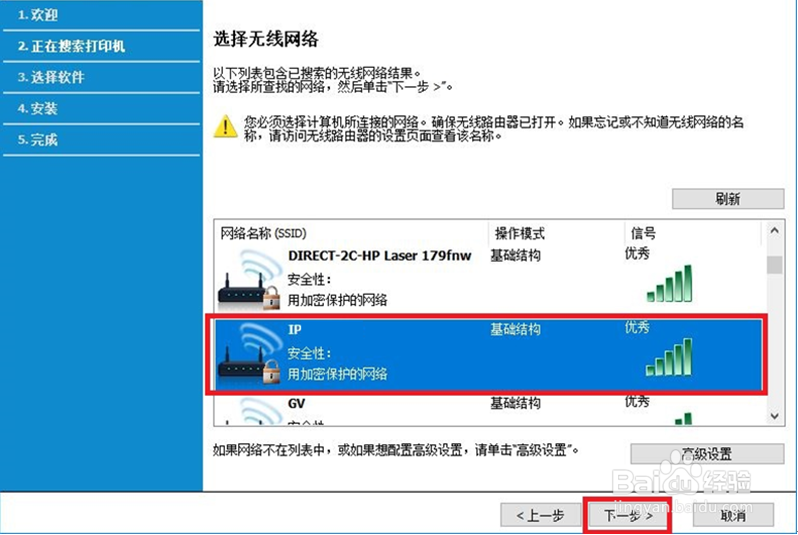
8、出现无线网络选择界面,选择需要连接的路由下一步。请注意打印机必须和电脑连接同一网络,否则会出现无法发现网络中的打印机的问题。

注意:如无法搜索到网络信号,有可能是网络有限制或者网络频段为5g频段,建议搜索2.4g频段网络。
HP Laser MFP136&138下载并安装无线网络驱动

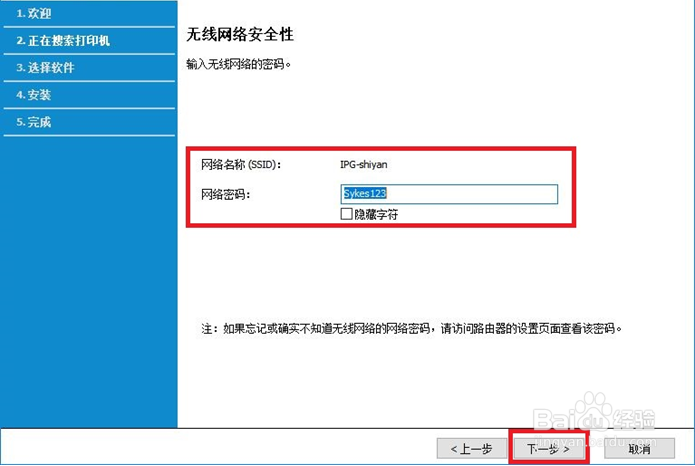
9、输入无线网络密码后点击下一步

HP Laser MFP136&138下载并安装无线网络驱动

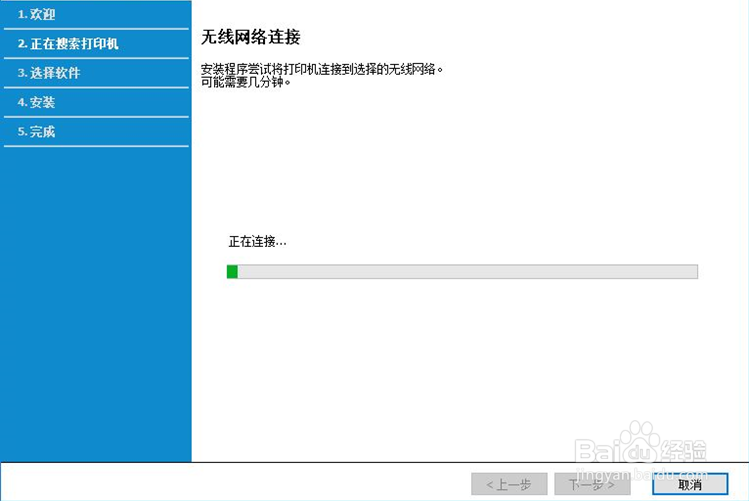
10、等待无线网络连接完成

HP Laser MFP136&138下载并安装无线网络驱动

11、无线连接设置完成,按提示拔掉USB线后点击下一步进入驱动程序安装界面

HP Laser MFP136&138下载并安装无线网络驱动

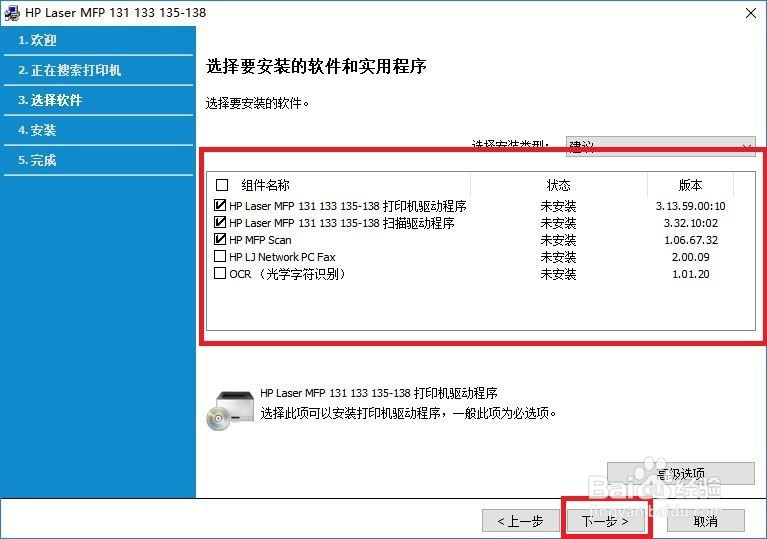
1、网络设置完成后出现驱动软件安装选项,默认已勾选必要选项,直接点击下一步
HP Laser MFP136&138下载并安装无线网络驱动

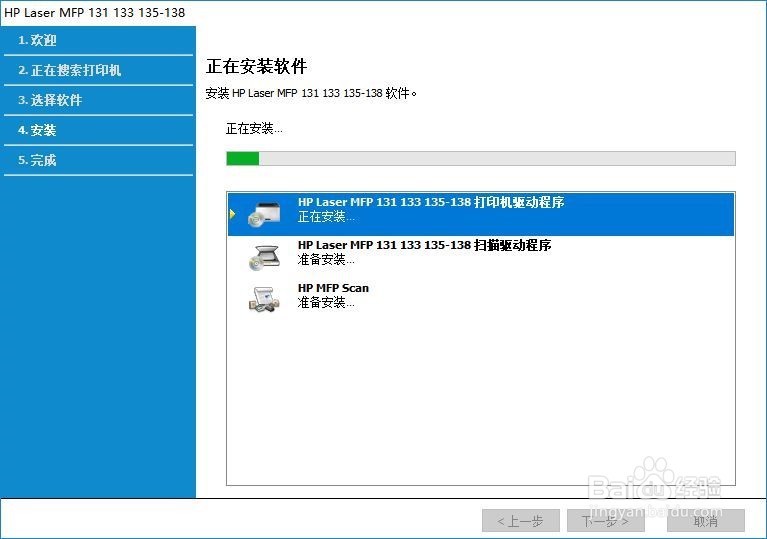
2、出现提示正在安装软件,耐心等待安装

HP Laser MFP136&138下载并安装无线网络驱动

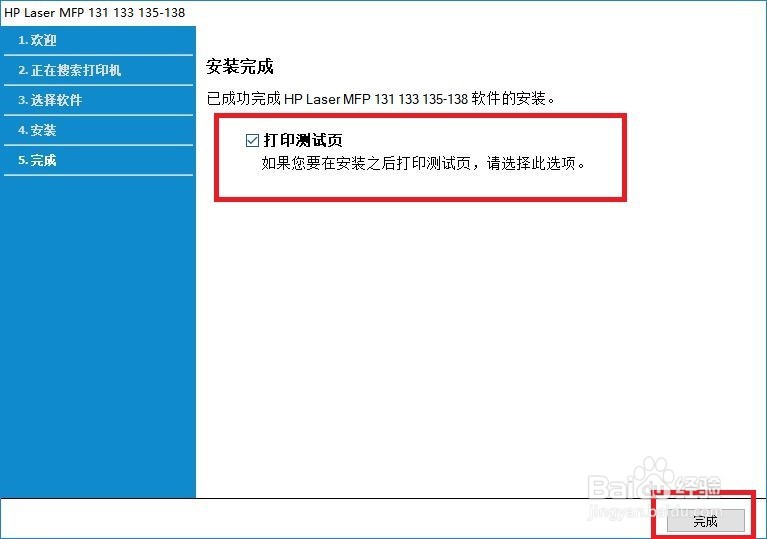
3、出现驱动安装完成提示,可以勾选打印测试页测试能否正常打印,或者点击完成后直接尝试打印自己的文档
HP Laser MFP136&138下载并安装无线网络驱动

  • 打印机端口号怎么查看?
  • 打印机ip地址怎么找
  • 惠普打印机wpspin码如何找
  • 如何使用打印机进行打印测试页操作?
  • 怎么查打印机驱动文件在电脑里的哪个位置
  • 热门搜索
    敬廉崇洁手抄报 关于文学的手抄报 手抄报图片大全2年级 欢度国庆手抄报简单 我的中国梦手抄报画 青少年心理健康手抄报 普通话手抄报20字 关于少先队的手抄报 少先队建队日手抄报 中秋节英语手抄报