1、首先打开要添加上纹身的图片
(所有图片素材来源于网络,仅为举例使用)
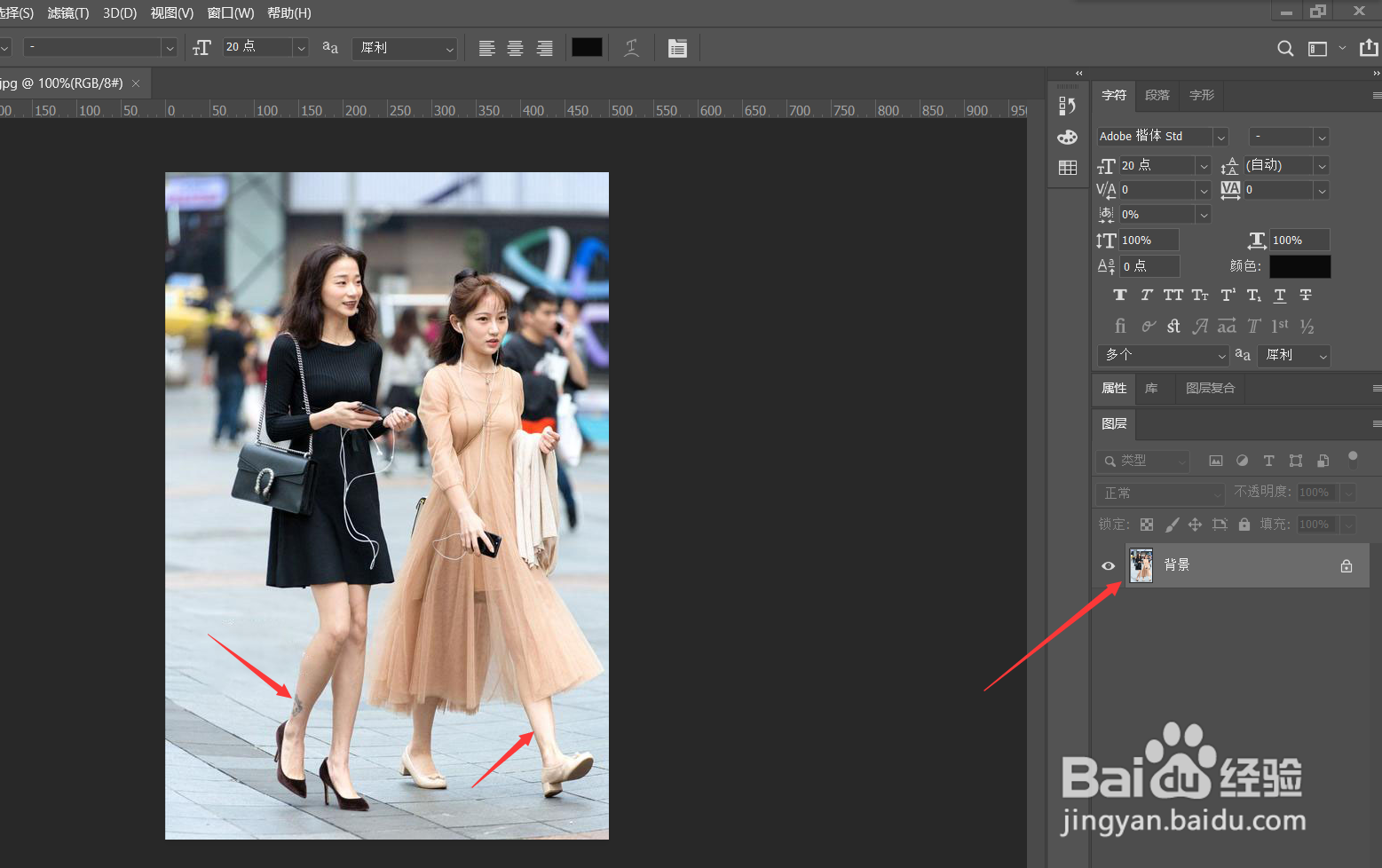
2、同时将纹身素材调整好大小,准备好之后保存下来
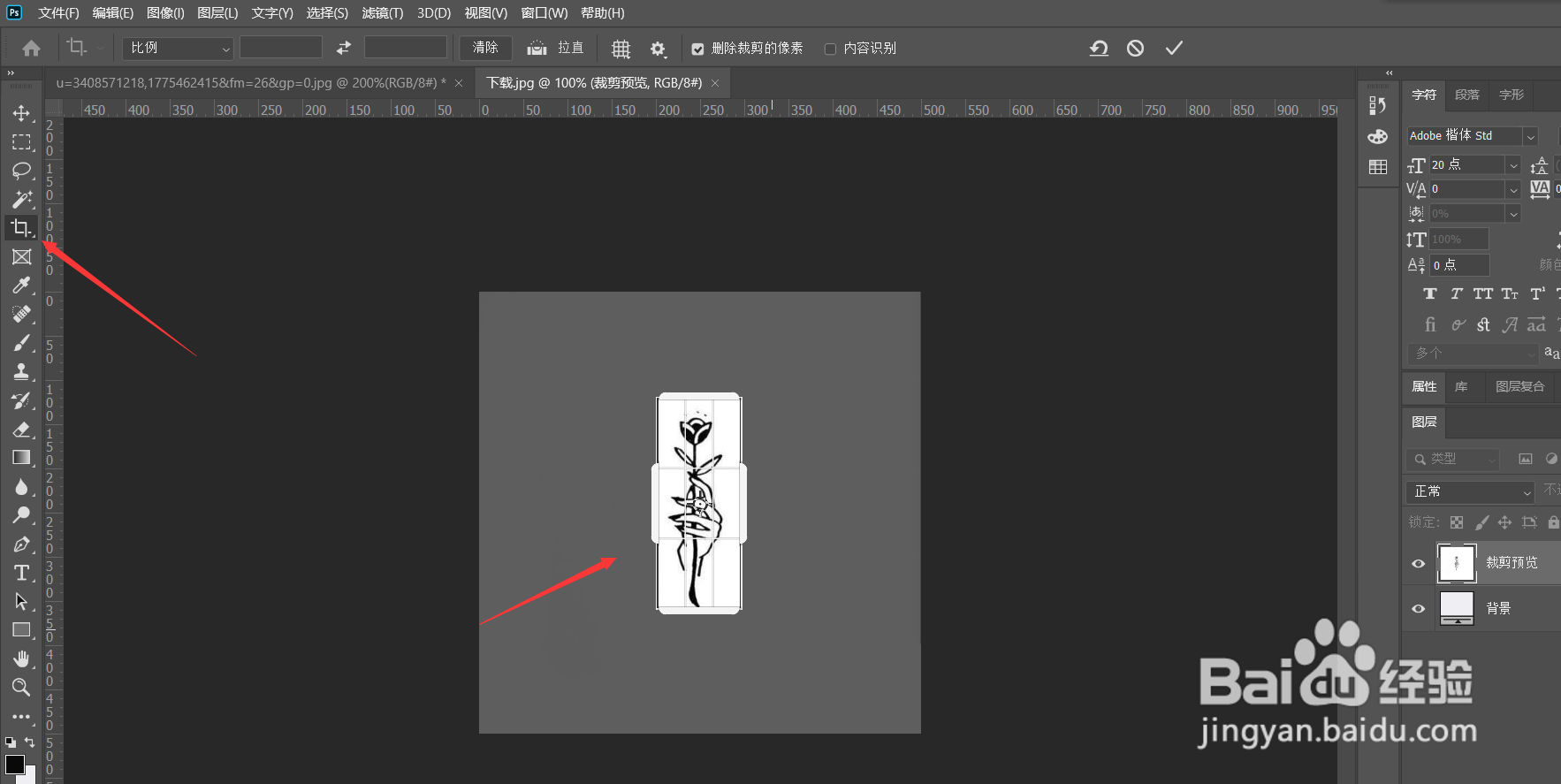
3、将准备好的纹身图片直接从文件夹中拖拽进来
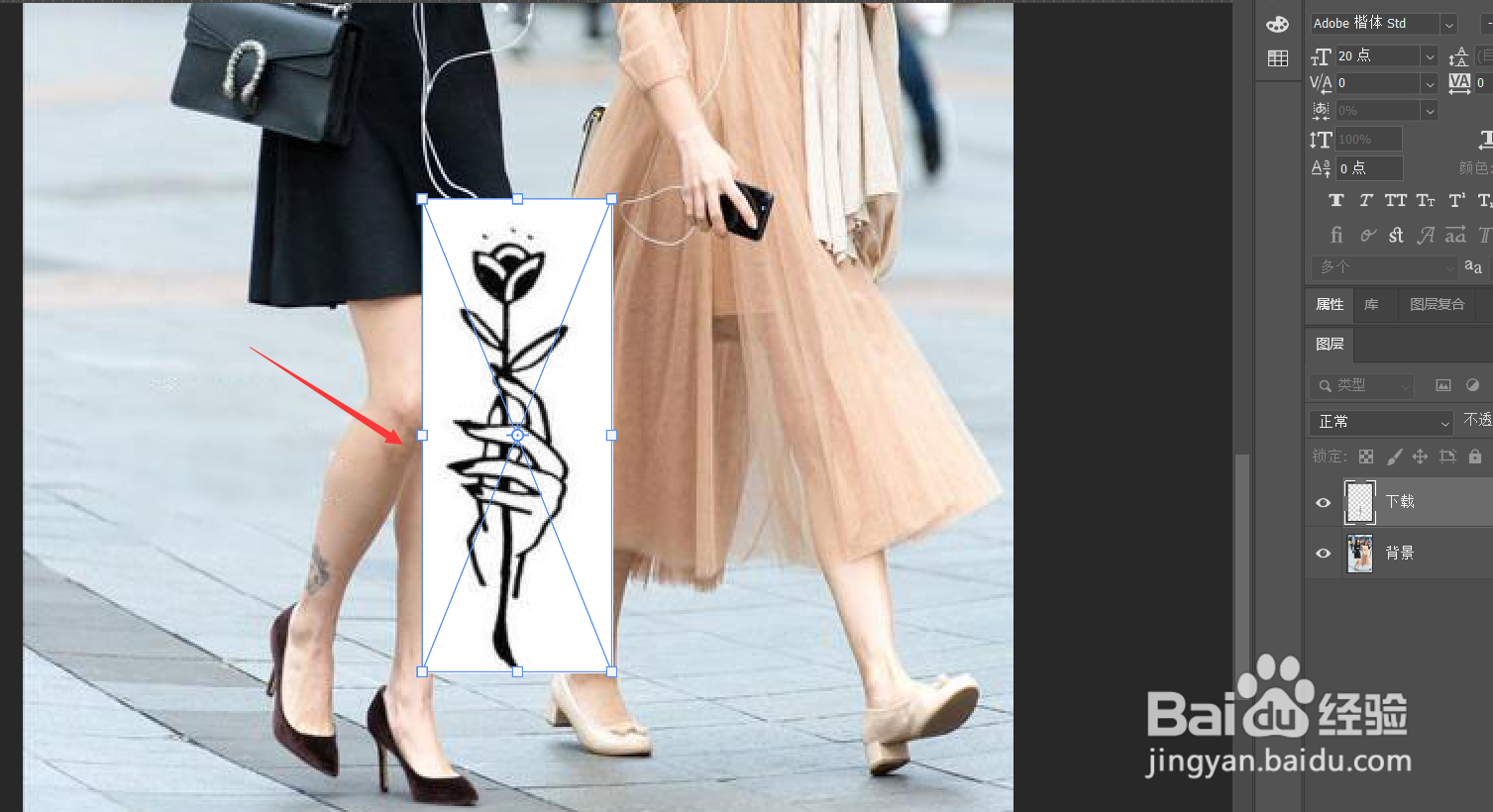
4、点击键盘上的ctrl+t,调整好大小和位置
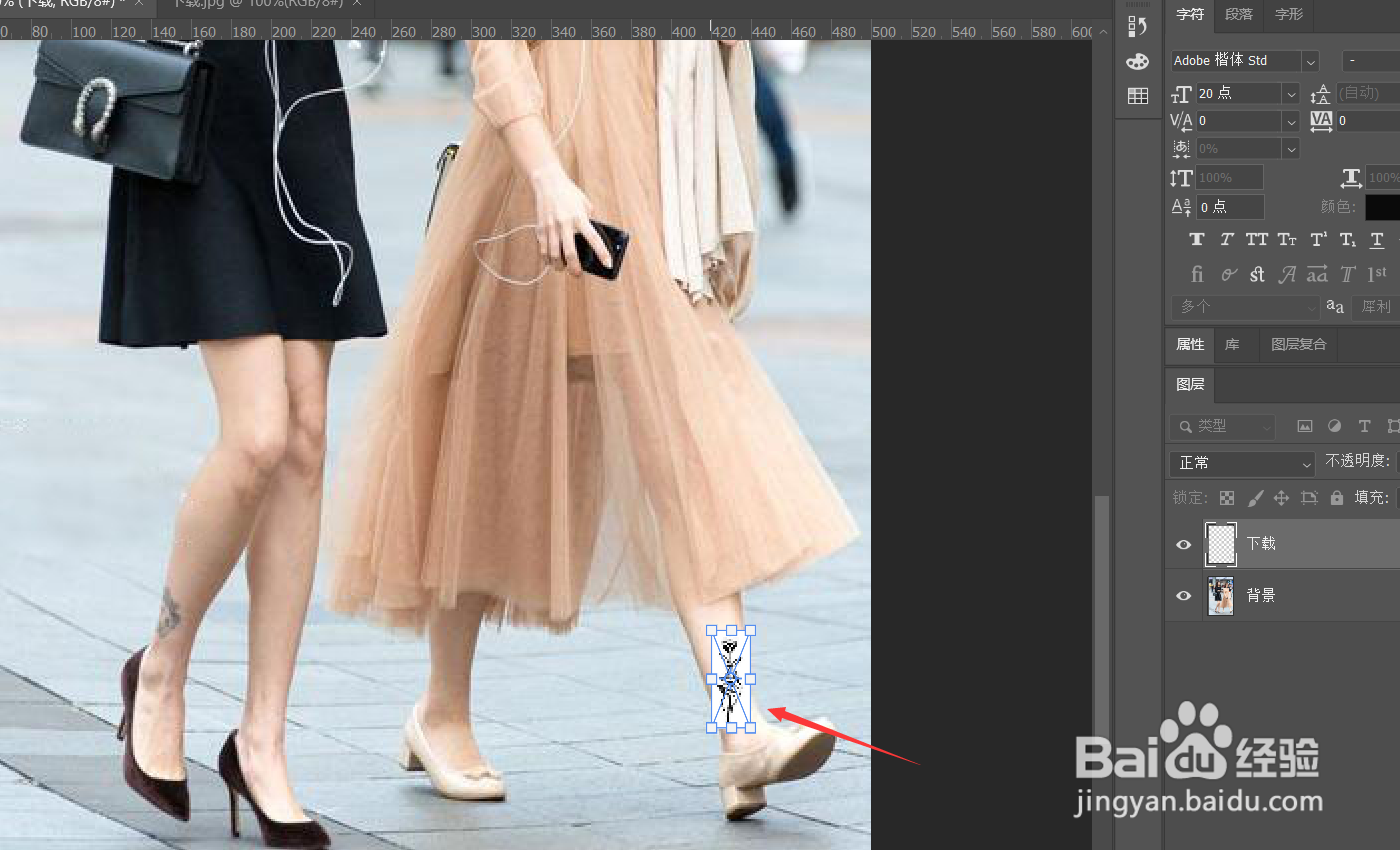
5、双击鼠标确定之后,点击图层上方的“正常”将图层混合模式改为“深色”
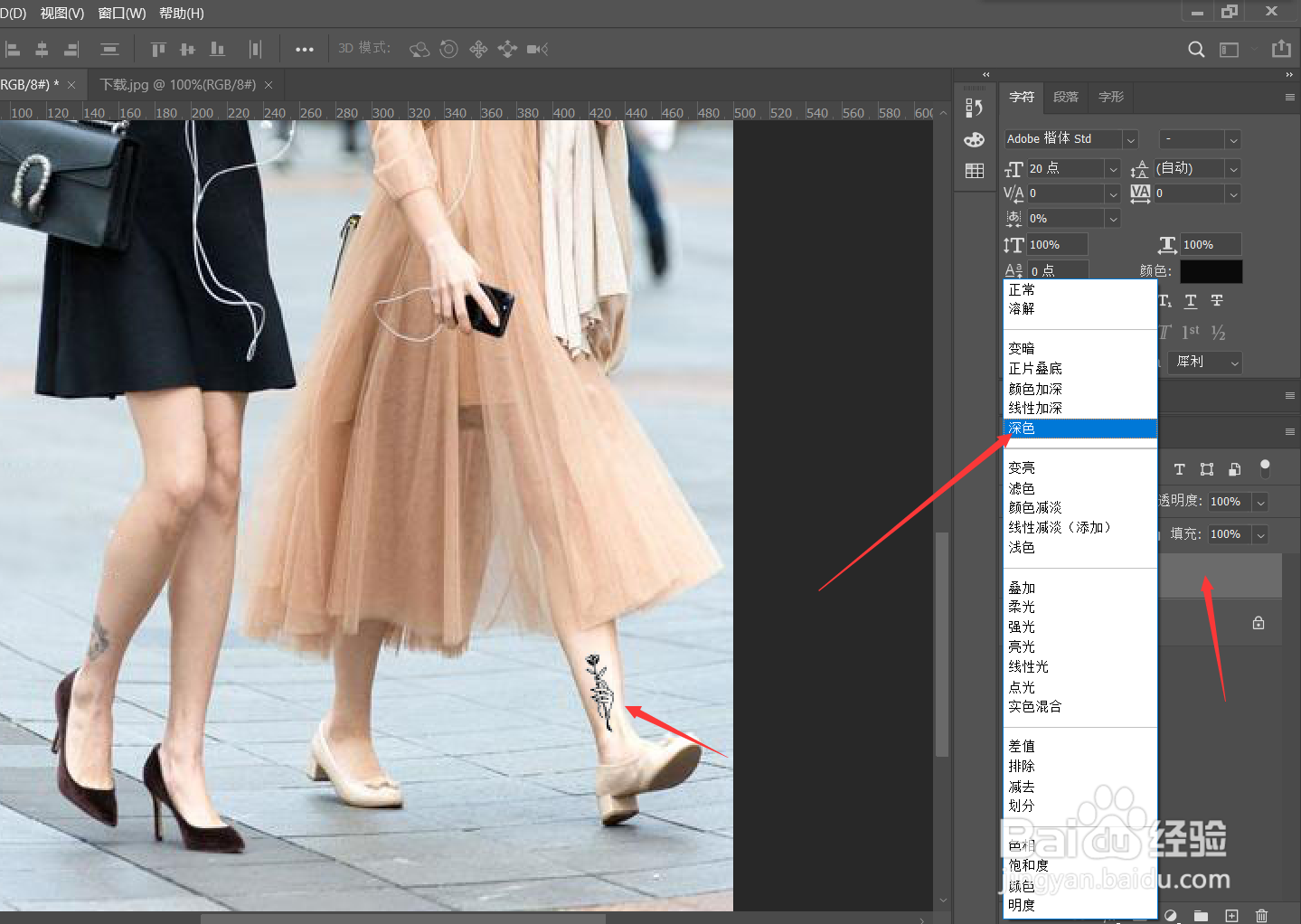
6、效果就出来了,可以降低些不透明度,这样效果更真实。

7、最后保存下来,就可以了。

时间:2026-04-23 15:52:59
1、首先打开要添加上纹身的图片
(所有图片素材来源于网络,仅为举例使用)
2、同时将纹身素材调整好大小,准备好之后保存下来
3、将准备好的纹身图片直接从文件夹中拖拽进来
4、点击键盘上的ctrl+t,调整好大小和位置
5、双击鼠标确定之后,点击图层上方的“正常”将图层混合模式改为“深色”
6、效果就出来了,可以降低些不透明度,这样效果更真实。
7、最后保存下来,就可以了。
