1、点开界面左上角的“文件”

2、鼠标移到最下角选项
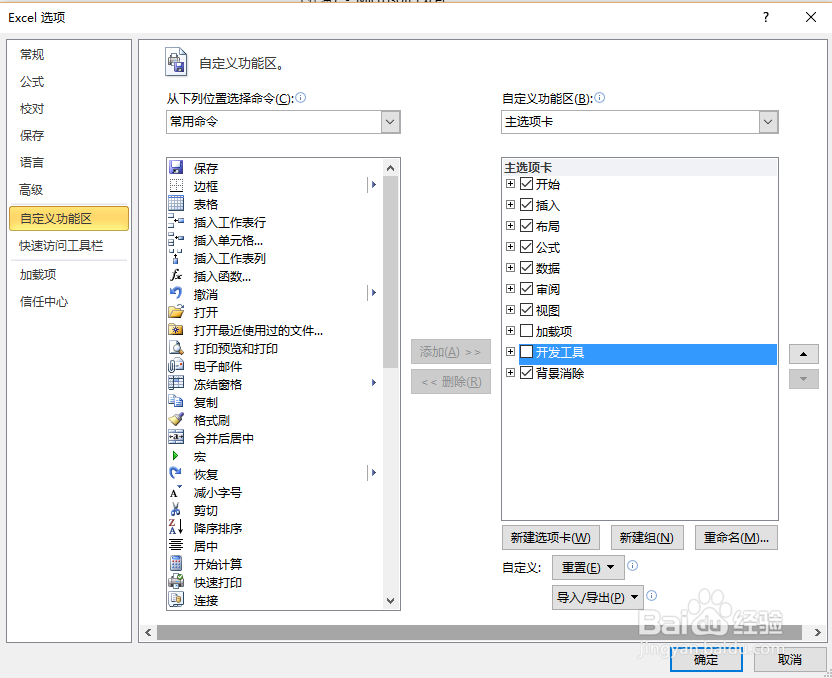
3、进入之后选择自定义功能区
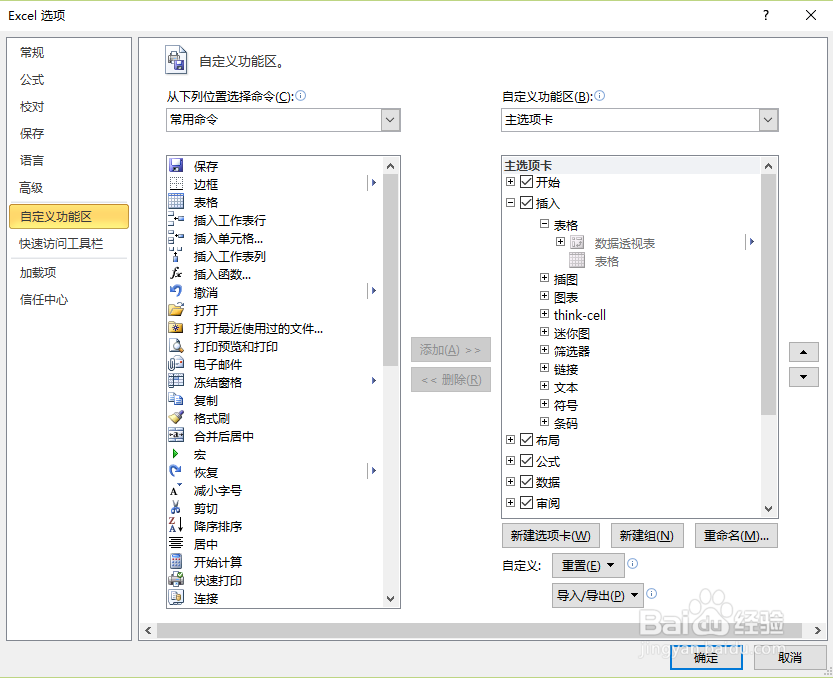
4、大家看到右侧的主选项卡,下面一共有三级菜单,对应着Excel界面的各项功能区,如果你觉得里面的有些菜单项自己用不上,直接X掉,或者某一项菜单里面的某一功能不想要,直接删除,别担心,以后想找回来,左侧列表框里包含所有功能菜单,点击,添加最后确定就OK了!
如果你觉得菜单的顺序不好,没关系,右边的上下箭头就是专门移动各个菜单位置的,移动之后主界面就会更新菜单排列顺序!是不是很厉害的样纸!如果想建立自己专属的菜单项目,也可以哦,底部的新建选项卡(新建一级菜单)新建组(二级菜单),最后点击确定!
1、订制自定义工具栏!
2、回到Excel主界面,大家有木有看到左上角有一行小图标,没错这就是微软给我们的默认快捷菜单,但是……少得可怜,只有保存,撤销、恢复、新建等,可是我还想要新建工作表、想要打开工作薄,像要插入图表、插入图形,想要插入图片,插入文本框;想要选择字体、调字号、改字体大小,居中排列;改颜色、想要对齐、黏贴……
3、没关系,细心地筒子应该发现了快捷工具栏右边有一个三角下标,对就是它:打开,里面还有几项未选中的快捷工具,快快收了他们吧!
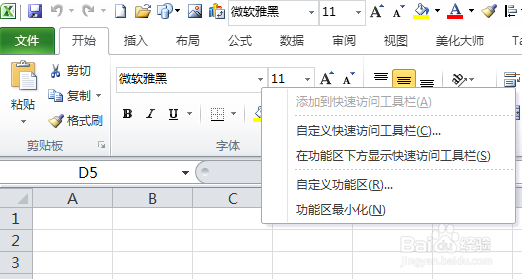
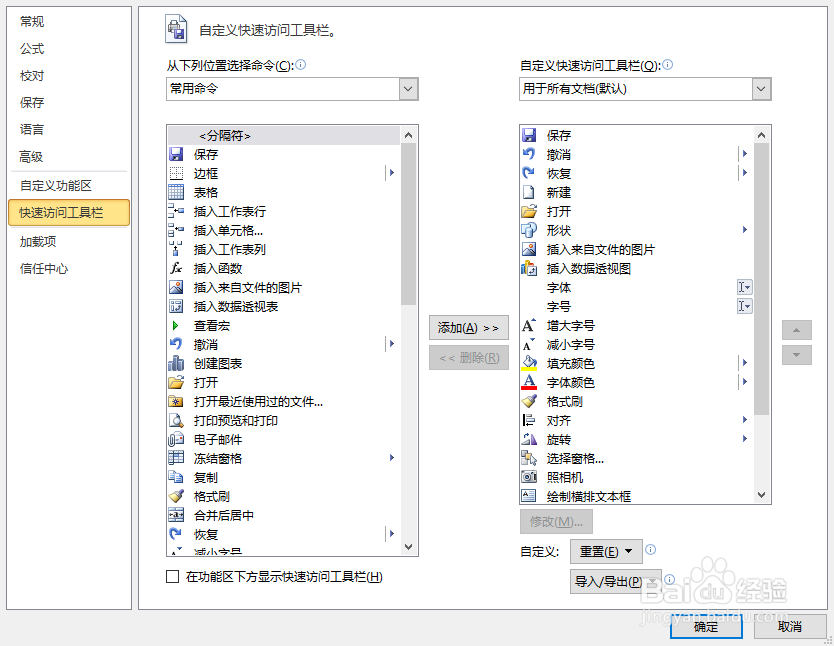
4、但是一共也没有几项可选的,再往下看,其他命令,点开你会发现,又回到了刚才我们去过的那个,Excel选项里,不过这次是快速访问工具栏的选项位置,尽情的在左侧选中你想要添加的快捷工具吧,但是也要适可而止,添加太多,又会陷入寻找恐惧症的哦!
5、另一种更为便捷的添加快捷工具的方法是,鼠标放在每一项你想要添加的功能图标位置(如果右侧有小三角下标一定要记得放到小三角小标的位置)单击右键,添加快捷工具栏就OK了!赶快试一试吧,定制一个高效的专属工作界面,好处多多,事半功倍哦!

6、还有那个快捷工具栏可以放在界面顶部,也可以放在菜单与工作表区域之间,设置在下拉三角标里面!
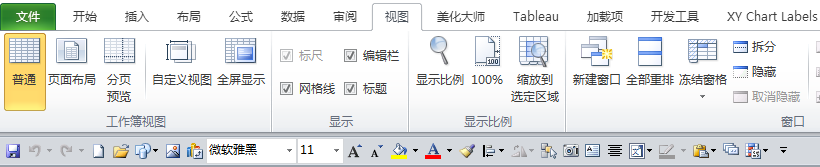
7、上面是小编自己的菜单栏和功能区,基本上常用的功能都在这里了,然后你就再也不用苦逼的一个一个翻看菜单去找某一个功能图标了,甚至你可以把工具栏隐藏,像下面这样(主界面右上角有一个小箭头,可以显示功能区/隐藏功能区),是不是空间大了很多,看着界面清爽了很多,心情都好了很多,赶快来试一下吧!
