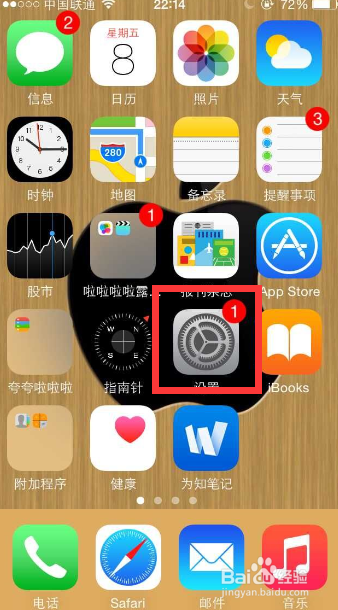
1、要想查看我们自己手机的版本,先进入到手机并打开图标里的“设置”。
2、打开图标里的设置项后,即进入手机设置界面。
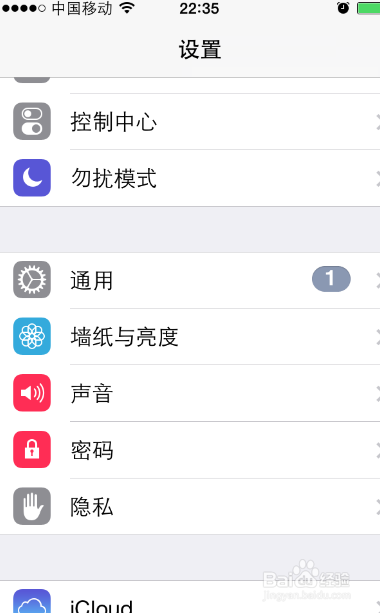
3、然后在手机设置界面下,我们往下滑动找到“通用”。

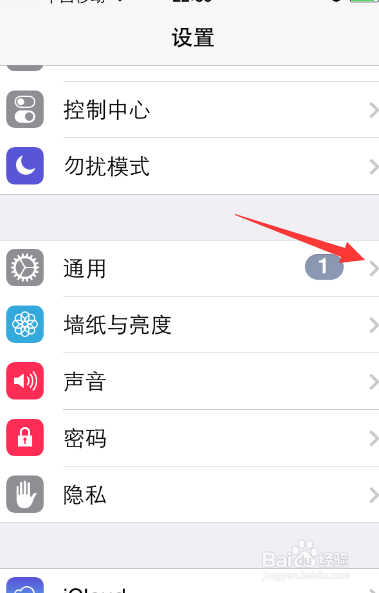
4、找到通用选项后,在选项后面有个>进入图标,点击它进入。
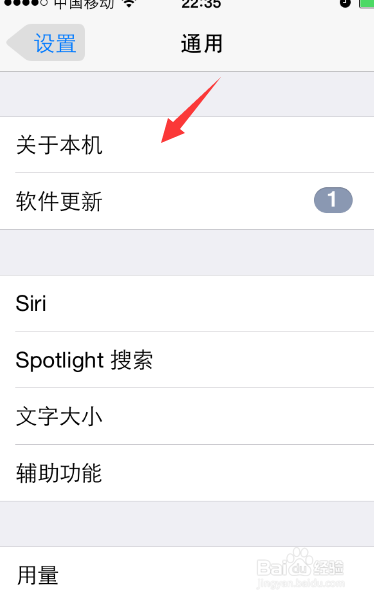
5、接着,通用选项面板下,我们点选第一个选项查看“关于本机”。
6、然后在关于本机,我们手机的详细参数都在这里了,下方也可看到要找到的版本型号。
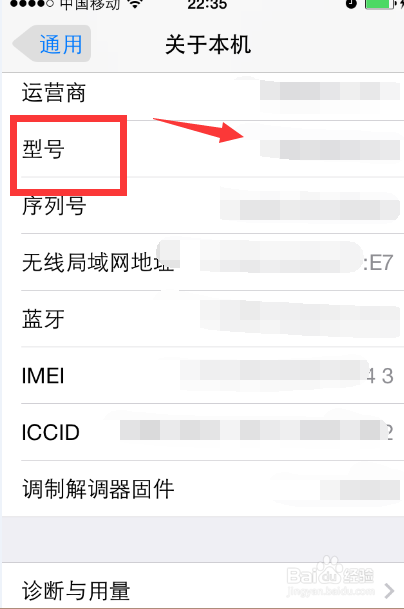
7、找到版本型号后,记住它,然后在网上搜索一下苹果6的所有版本进行一下对比。

时间:2026-05-01 08:35:29
1、要想查看我们自己手机的版本,先进入到手机并打开图标里的“设置”。
2、打开图标里的设置项后,即进入手机设置界面。
3、然后在手机设置界面下,我们往下滑动找到“通用”。
4、找到通用选项后,在选项后面有个>进入图标,点击它进入。
5、接着,通用选项面板下,我们点选第一个选项查看“关于本机”。
6、然后在关于本机,我们手机的详细参数都在这里了,下方也可看到要找到的版本型号。
7、找到版本型号后,记住它,然后在网上搜索一下苹果6的所有版本进行一下对比。
