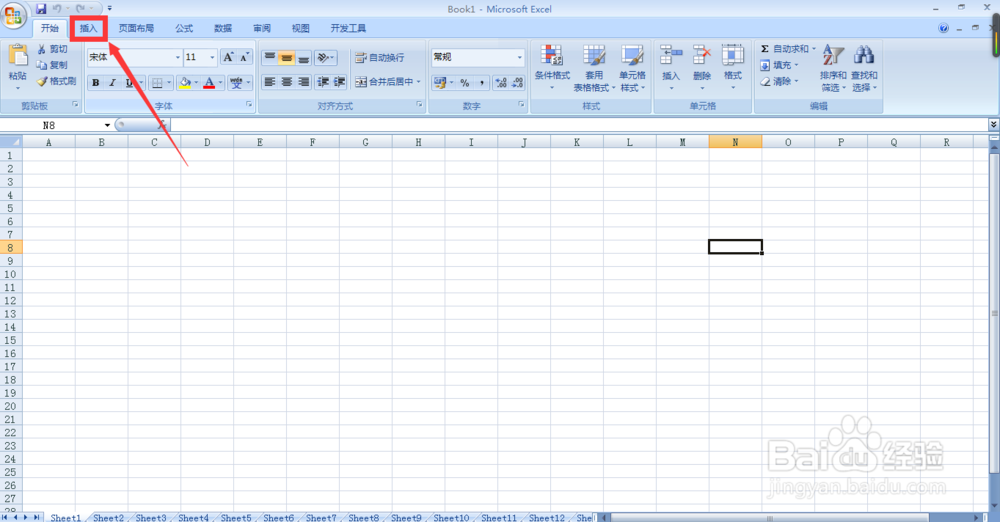
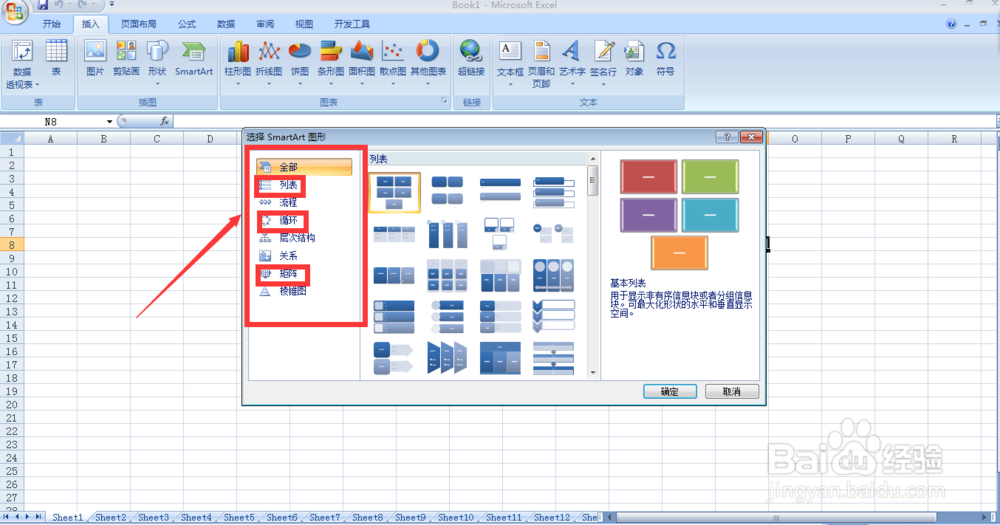
1、首先打开软件在菜单栏中找到插入按钮
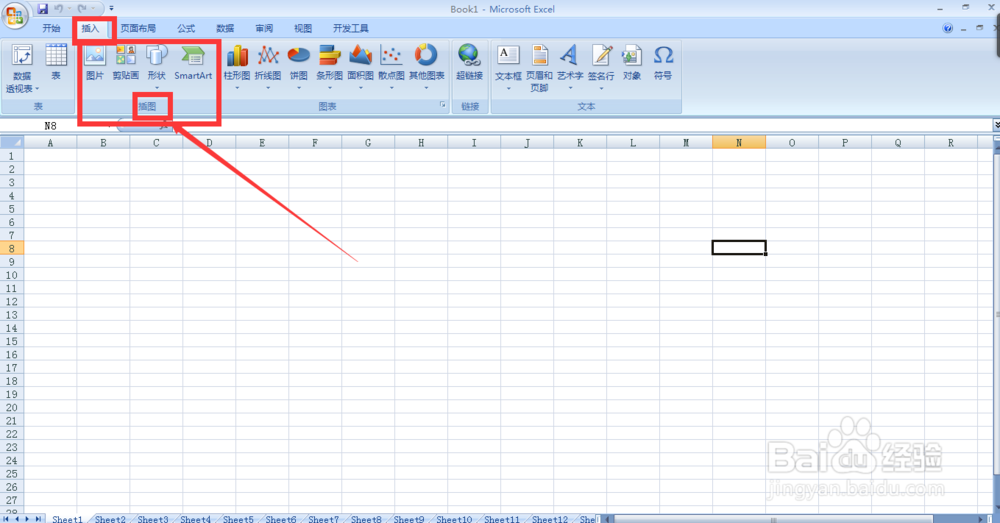
2、点击插入按钮,在子菜单栏中找到插图工具框
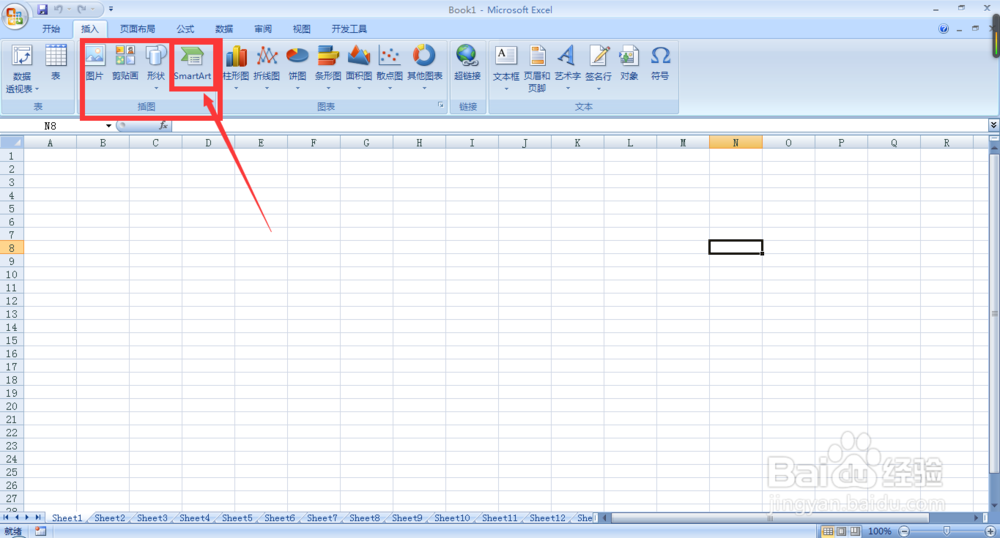
3、在插图菜单工具栏中找到SmartArt按钮
4、点击SmartArt按钮出现一个设置选择框
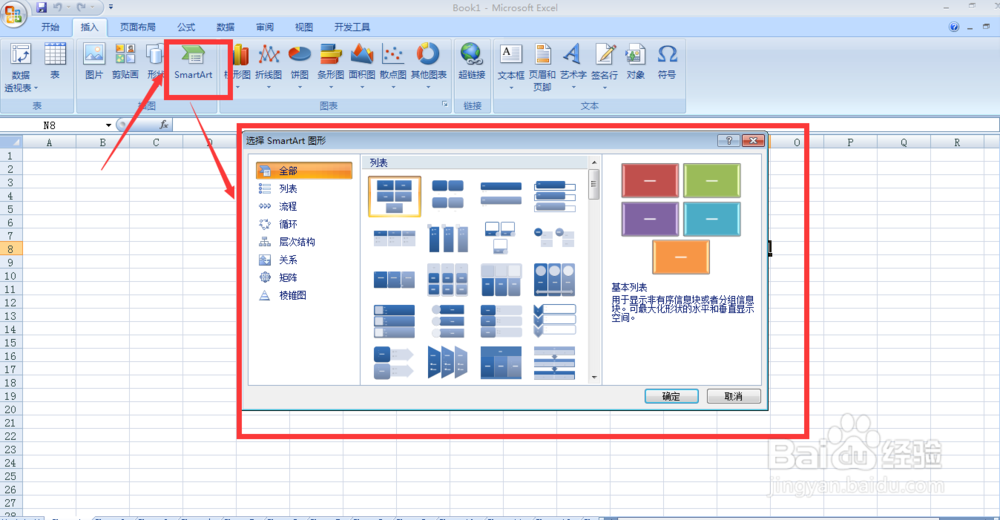
5、我们可以看到,有很多图形可以选择例如(列表,流程,循环等等)
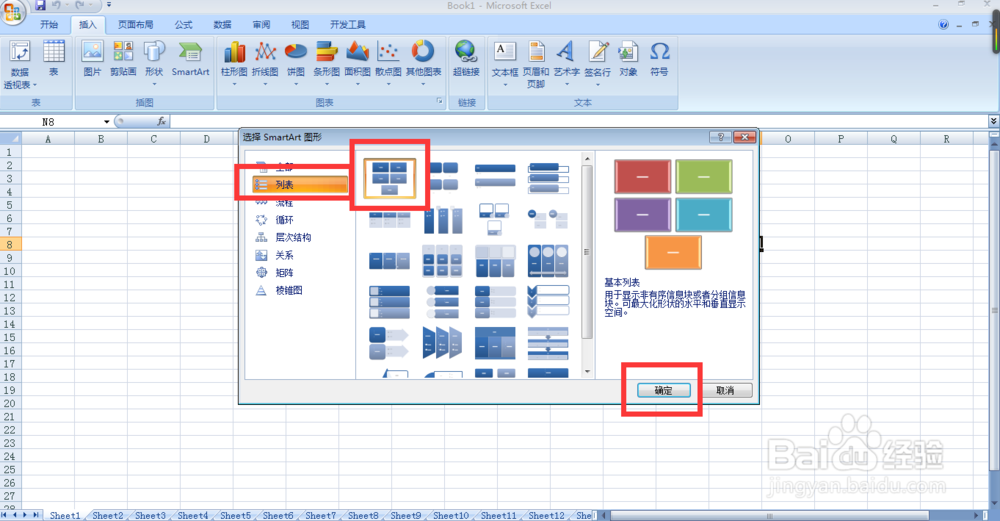
6、比如说,我们想做个简单的列表,基本列表,我们选择列表,在列表图形中找到基本列表,点击确定
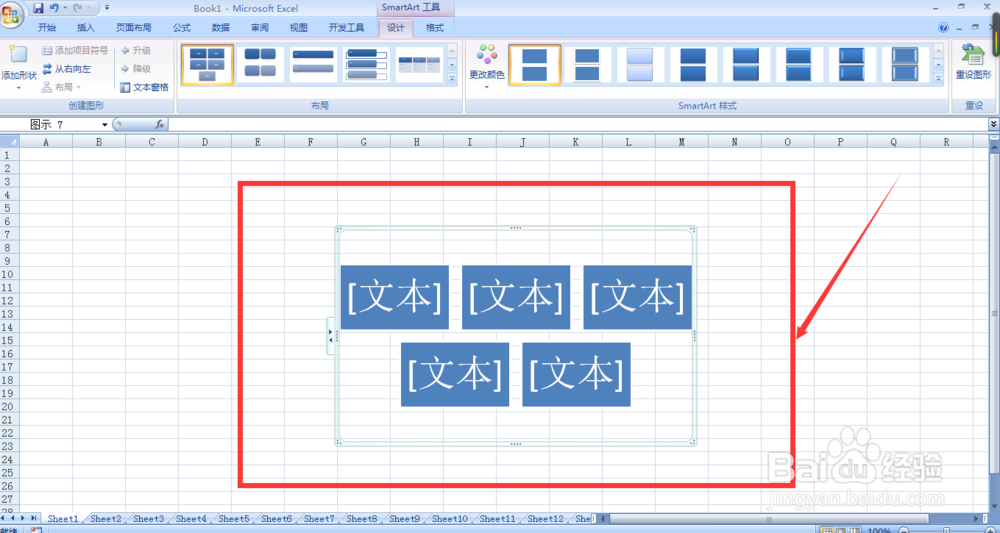
7、效果如图,一个基本的图表就插入到Excel表格中了。这里只是简单的介绍如何添加使用,具体的根据个人的设置需求做出更加美观的图行效果
时间:2026-04-25 17:35:24
1、首先打开软件在菜单栏中找到插入按钮
2、点击插入按钮,在子菜单栏中找到插图工具框
3、在插图菜单工具栏中找到SmartArt按钮
4、点击SmartArt按钮出现一个设置选择框
5、我们可以看到,有很多图形可以选择例如(列表,流程,循环等等)
6、比如说,我们想做个简单的列表,基本列表,我们选择列表,在列表图形中找到基本列表,点击确定
7、效果如图,一个基本的图表就插入到Excel表格中了。这里只是简单的介绍如何添加使用,具体的根据个人的设置需求做出更加美观的图行效果
