PowerPoint 2013图案填充的方法和操作技巧

 时间:2026-02-15 18:23:47

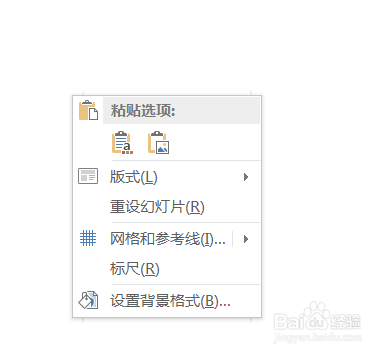
1、打开PPT,右击幻灯片在弹出的菜单中选择“设置背景格式”命令。
PowerPoint 2013图案填充的方法和操作技巧

2、在“设置背景格式”窗口中选择“图案填充”

PowerPoint 2013图案填充的方法和操作技巧

3、如果你的幻灯片模板中有其他图片的话,你可以选择“隐藏背景图片”

PowerPoint 2013图案填充的方法和操作技巧

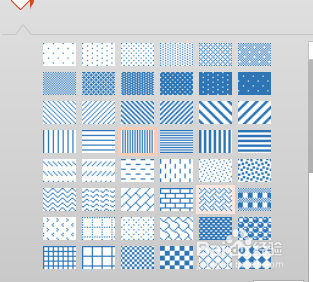
4、在“图案”下面我们可以找到不少自带的图案。如图所示。

PowerPoint 2013图案填充的方法和操作技巧

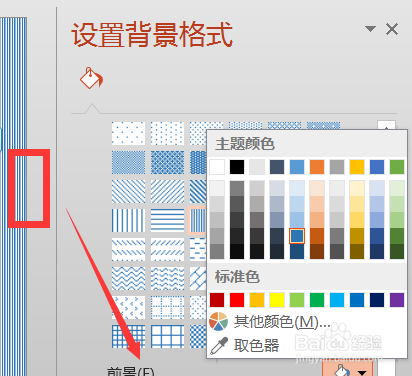
5、我们可以对前景色进行填充,也是说如图填充的线条。

PowerPoint 2013图案填充的方法和操作技巧

6、同样可以对背景色进行填充,建议填充的颜色不太艳。或者不填充。

PowerPoint 2013图案填充的方法和操作技巧

7、如果大家发现不太喜欢自己的设置可以点击“重置背景”命令。

PowerPoint 2013图案填充的方法和操作技巧

8、同样我们对形状也可以使用这样的设置,在“插入”选项卡选择一个自己喜欢的形状。

PowerPoint 2013图案填充的方法和操作技巧

9、你会发现可以使用同样的方法对形状进行图案填充。

PowerPoint 2013图案填充的方法和操作技巧

  • PPT如何自定义主题颜色
  • 怎样更改文本框的形状
  • 调整动画播放顺序
  • ppt如何设置形状样式
  • ppt怎么设置宽度和高度
  • 热门搜索
    文明小学生手抄报 清明节英语手抄报内容 节约手抄报图片 手抄报版面设计图片 法制安全手抄报资料 初中手抄报图片 手抄报三年级 廉洁诚信手抄报 生物手抄报内容 有关长城的手抄报