PHOTOSHOP制作错位色调图片

 时间:2024-10-12 20:18:20

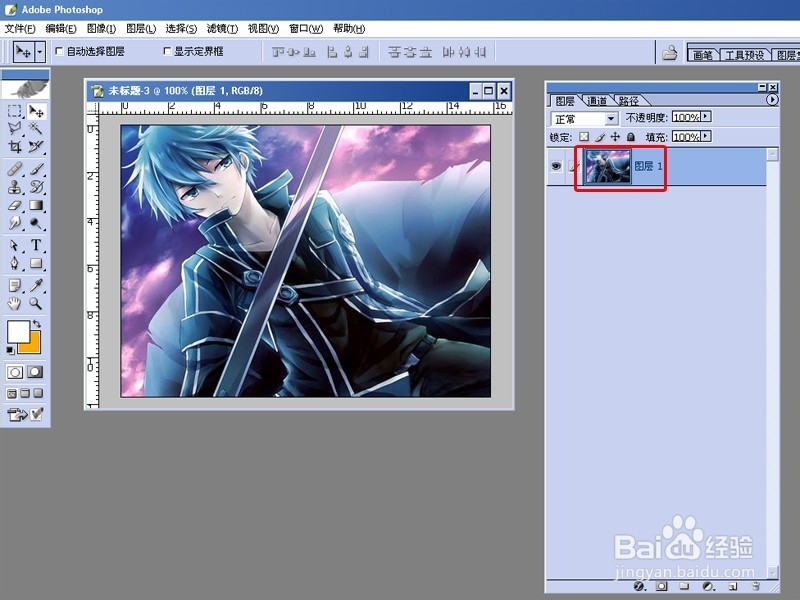
1、首先打开PS,导入需要制作的动漫图片,如下图:
PHOTOSHOP制作错位色调图片

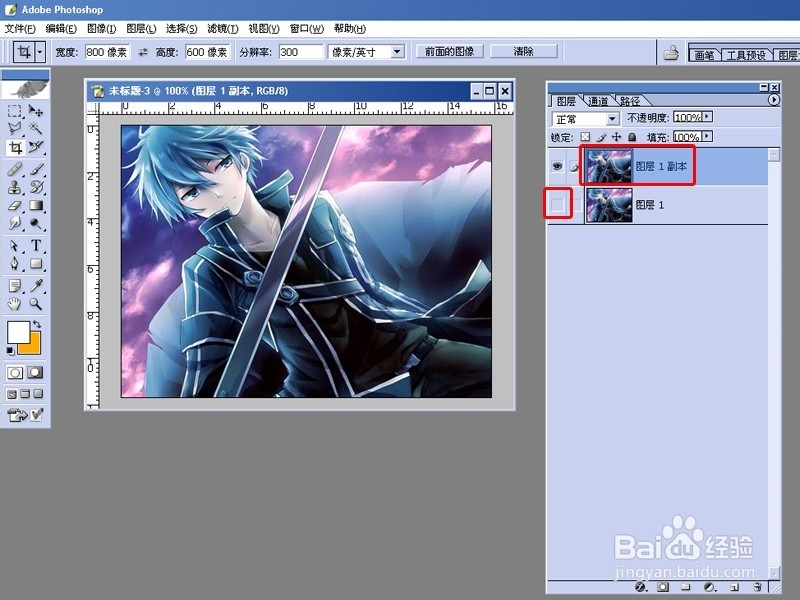
2、接着按CTRL+J复制一层,并关闭底层眼睛,如下图:

PHOTOSHOP制作错位色调图片

3、然后双击复制的图层,调出图层样式,将通道的R的勾取消,G和B仍然勾上,如下图:

PHOTOSHOP制作错位色调图片PHOTOSHOP制作错位色调图片

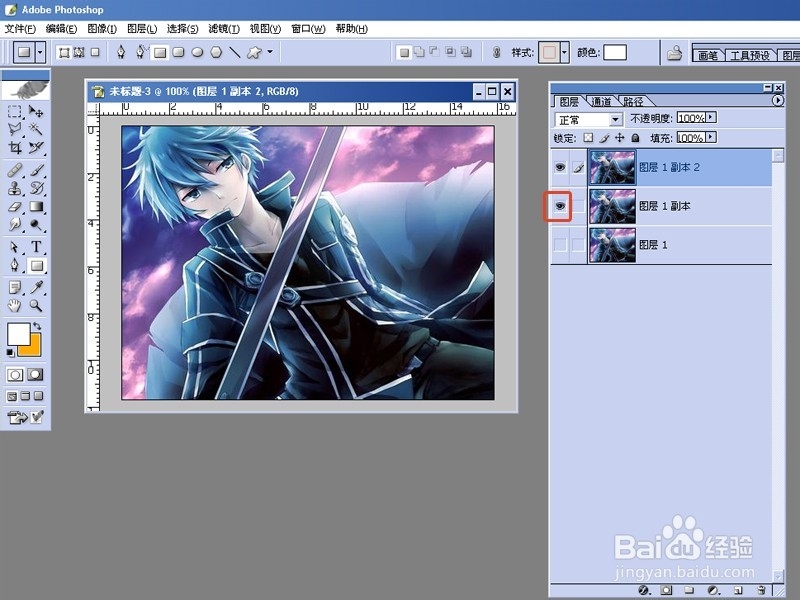
4、接着在复制的图层上,再按CTRL+J复制一层,并把下层的眼睛关闭,如下图:

PHOTOSHOP制作错位色调图片

5、继续复制的图层,调出图层样式,这次将通道的R的勾打上,G和B的勾取消,如下图:

PHOTOSHOP制作错位色调图片

6、OK,现在把下一层复制层的眼睛打开,如下图:

PHOTOSHOP制作错位色调图片

7、按快捷键V选择移动工短铘辔嗟具,并选择第一个复制层,然后按键盘向左三下,同样选择最上复制层,按键盘向右也是三下,如下图:

PHOTOSHOP制作错位色调图片PHOTOSHOP制作错位色调图片

8、现在将开始的原始动漫图片,即最底层拉到最上面,并打开眼睛,混合模式选择柔光,如下图:

PHOTOSHOP制作错位色调图片

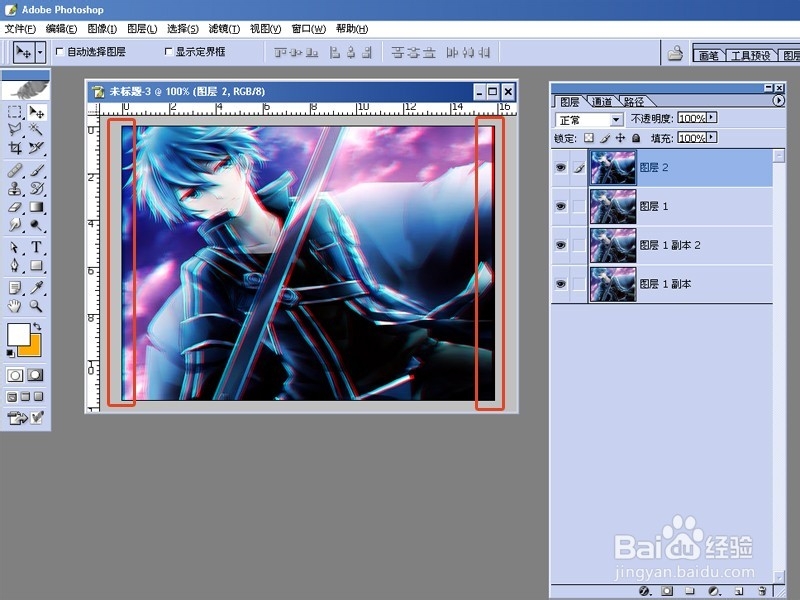
9、由于颜色移位导致边缘位置有两色条,这里可以新建一层,然后按CTRL+SHIFT+ALT+E盖印图层,并按CTRL+T调整一下大小,让图片变大看不见两色条,如下图:
PHOTOSHOP制作错位色调图片PHOTOSHOP制作错位色调图片

10、最终效果图如上。

  • 怎么将文字转换成选区ps
  • illustrator光栅效果如何设置为高
  • Ps怎样制作设计方案
  • PS抠图教程使用通道抠出漂亮的美女人像
  • PS色彩范围中的本地化颜色簇如何使用?
  • 热门搜索
    爱我家乡手抄报 中秋手抄报图片 重阳节手抄报简单字少 童话天地手抄报 普法手抄报 关于童年的手抄报 红心向党手抄报 文明礼仪手抄报资料 快乐阅读手抄报 关爱残疾人手抄报