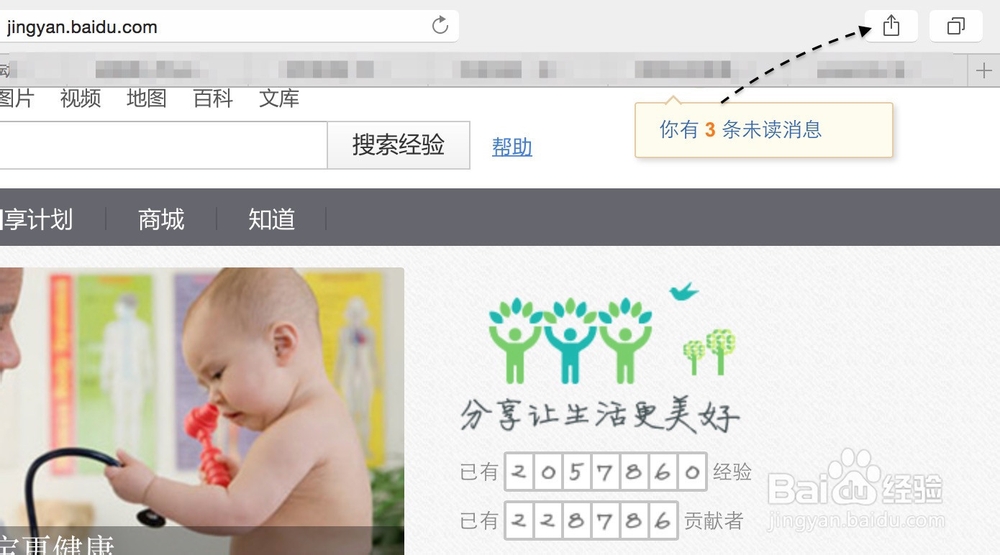
1、这里当前 Mac 上最新的 Mac OS 10.10 Yosemite 系统为例,当我们在 Safari 里浏览一个网页时,如果觉得它非常不错,以后会经常用到的话,那就可以直接把这个网页收藏起来。点击窗口右上角的“分享”图标,如下图所示
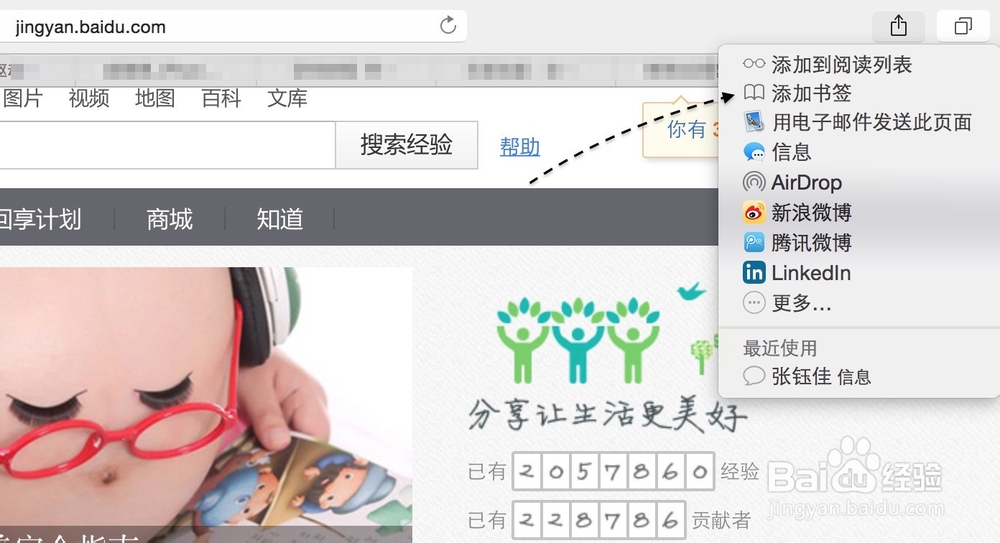
2、接着请点击分享菜单里的“添加到书签”选项,如图所示
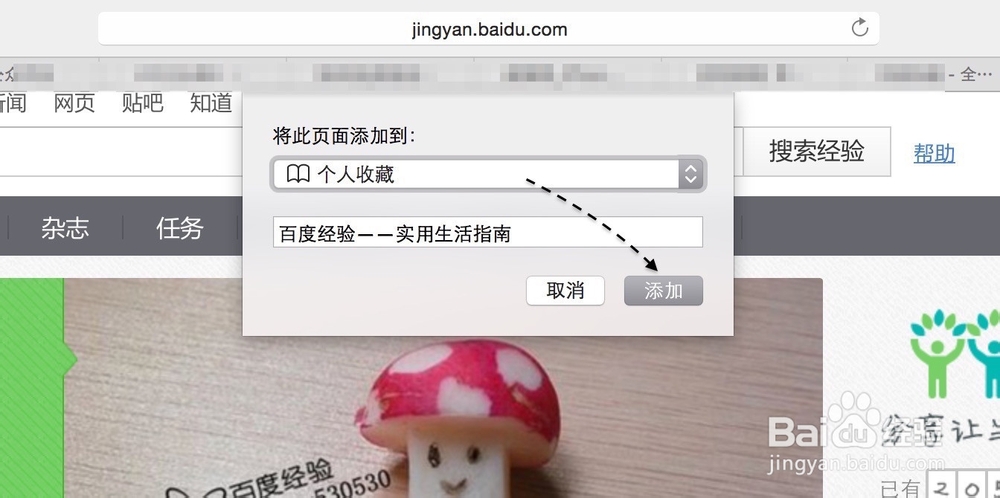
3、随后在添加小窗口里,在“将此页面添加到”下方选择为“个人收藏”,再点击“添加”按钮即可。
4、当我们把网页添加到个人收藏栏以后,日后无论你当前在浏览什么页面,只要点击 Safari 浏览器的地址栏时,都会弹出我们的个人收藏夹,直接让我们打开之前收藏好的网页。
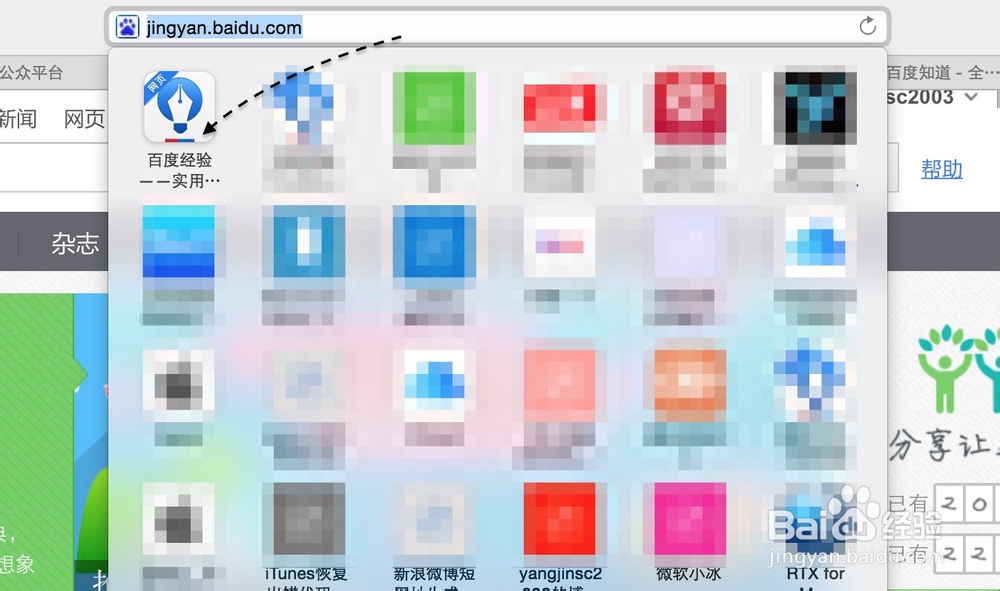
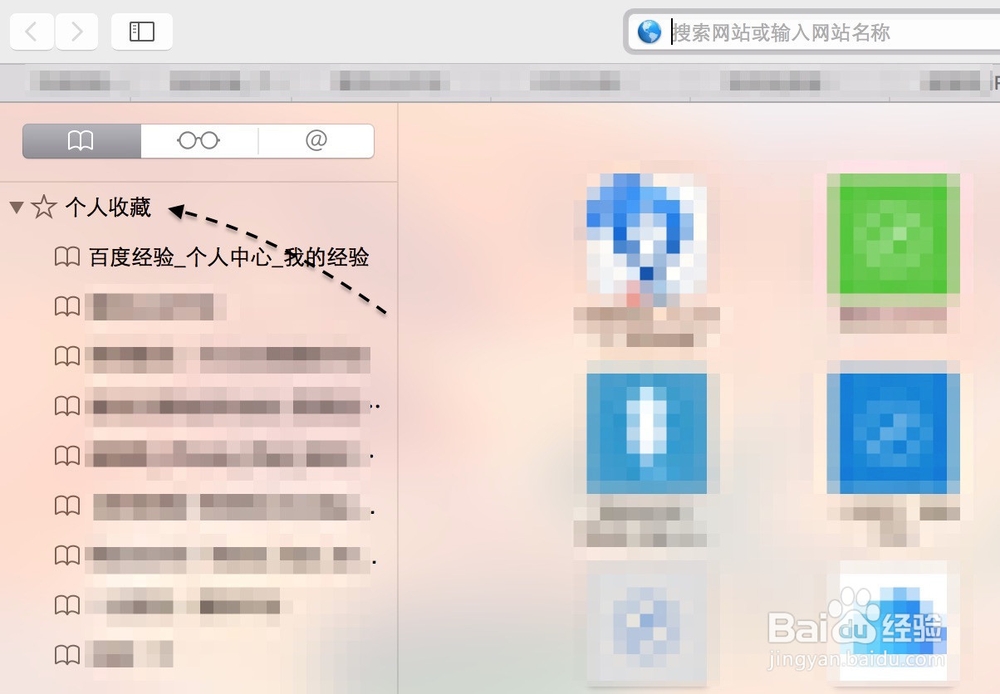
1、当我们的个人收藏栏目里的数量越来越多时,可能就需要对它们进行管理,比如把一些经常需要打开的网页排在前面,也或是删除一些不再想收藏的页面等。当我们在 Safari 打开一个新的空白页时,个人收藏会出现在左侧列表里,如图所示
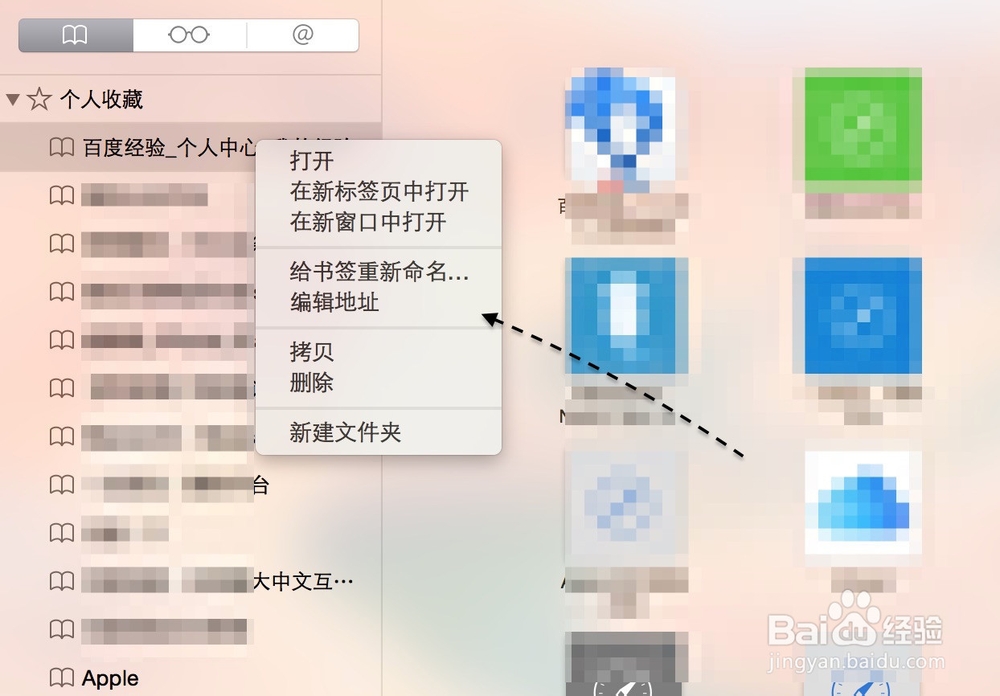
2、用鼠标右键点击想要管理的网页,可以进行重命名,删除,以及修改网页的地址等操作。
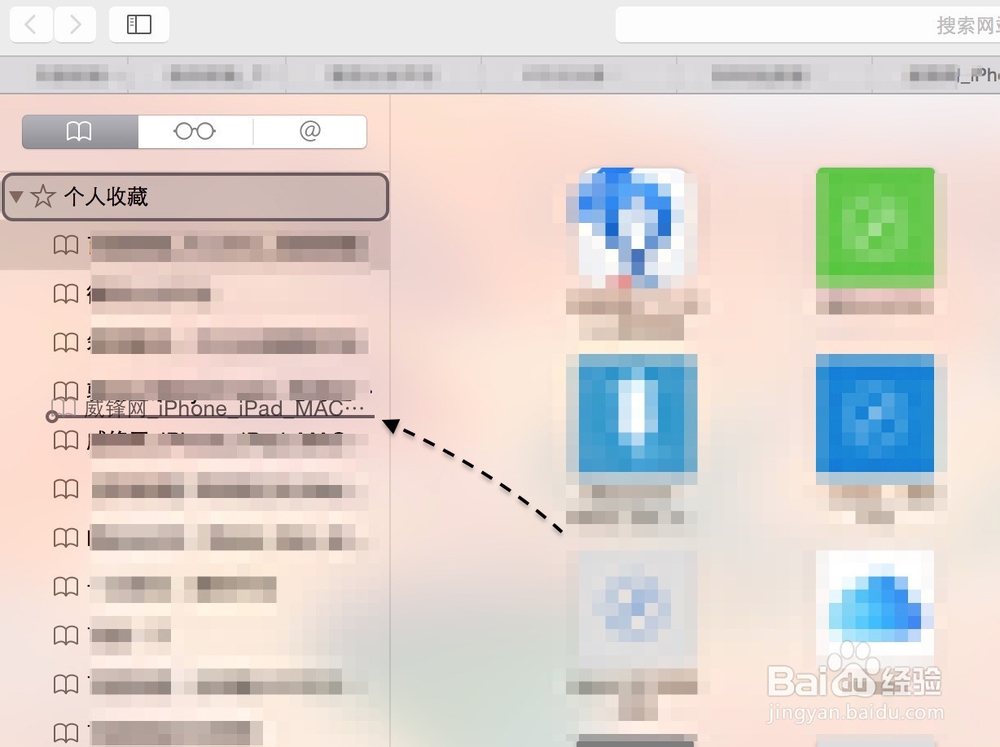
3、当然,如果你想要重新调整它们的先后顺序,直接用鼠标拖动到想要的位置就好。