Illustrator中怎样制作文字云?

 时间:2026-02-12 00:40:12

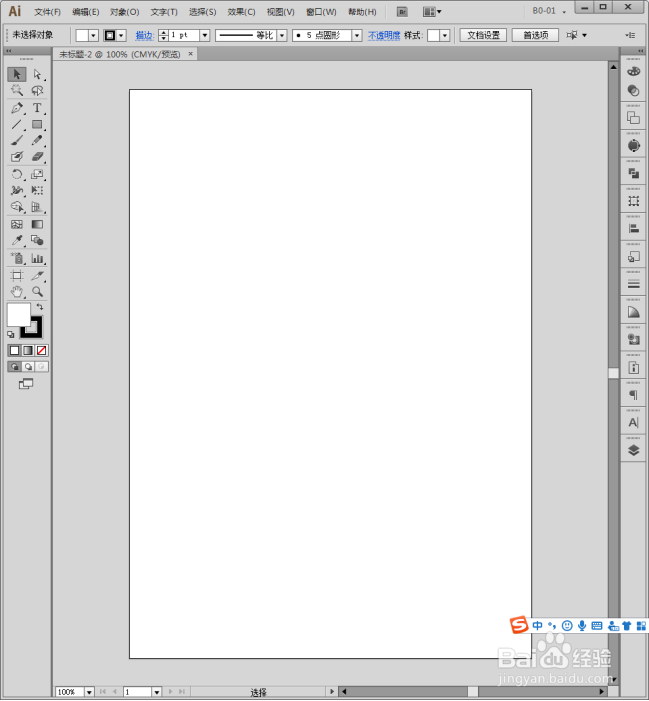
1、启动Illustrator CS6。

Illustrator中怎样制作文字云?

2、建立空白文档。

Illustrator中怎样制作文字云?

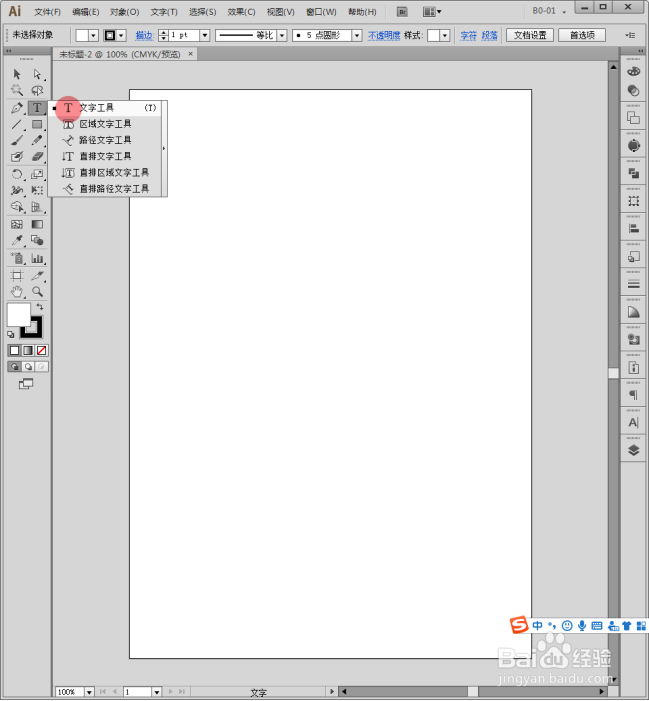
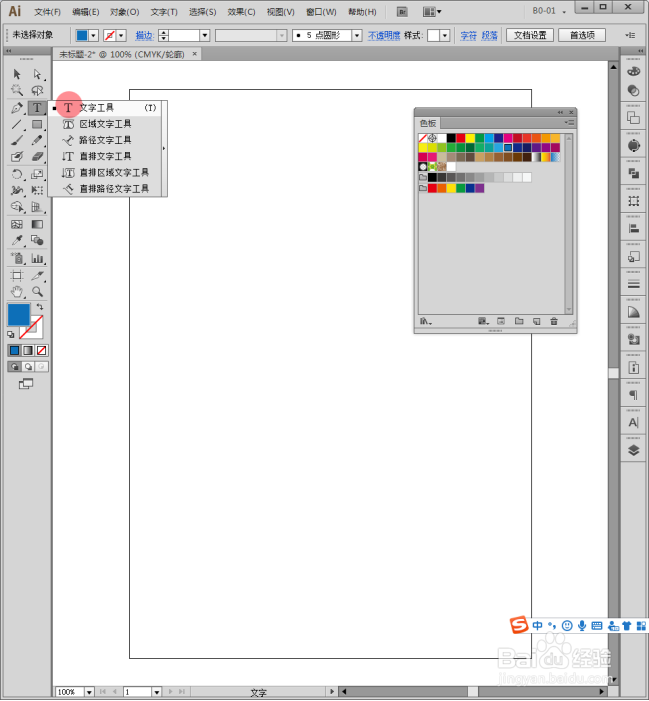
3、选择【文字工具】。

Illustrator中怎样制作文字云?

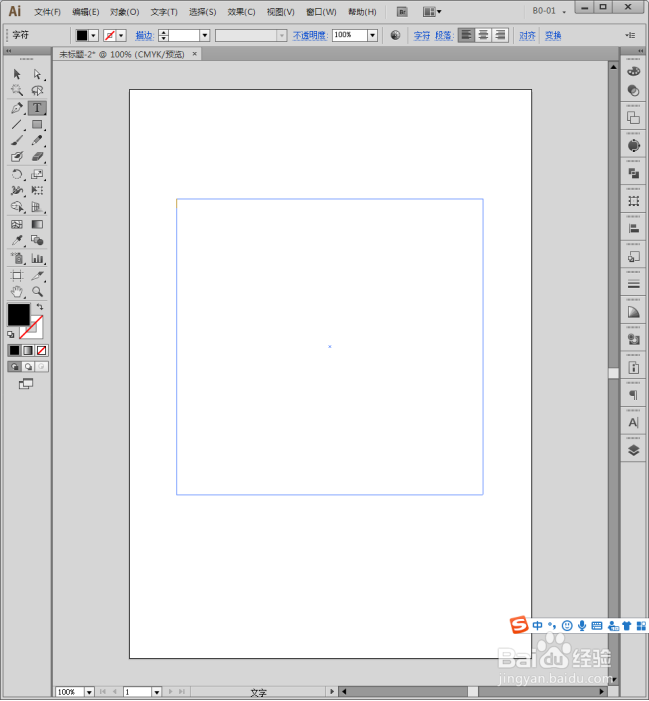
4、在画板中点击鼠标并拖动,得到一个文本框。

Illustrator中怎样制作文字云?

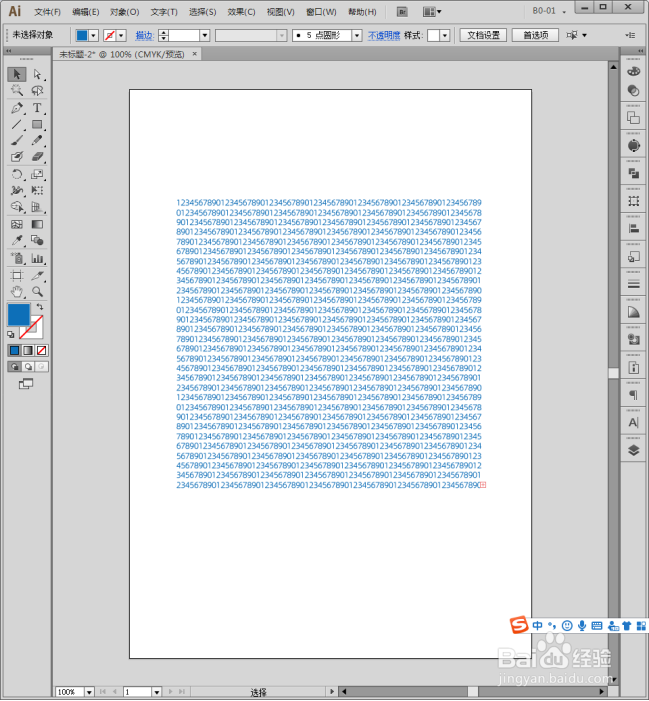
5、在文本框中录入文字内容,比如使用最简单的数字。

Illustrator中怎样制作文字云?

6、给文字选择合适的字体并设置填充颜色。

Illustrator中怎样制作文字云?

7、执行【窗口】【色板】。

Illustrator中怎样制作文字云?

8、拖动文字进入打开的【色板】面板中,建立为图案。

Illustrator中怎样制作文字云?

9、再使用【文字工具】。

Illustrator中怎样制作文字云?

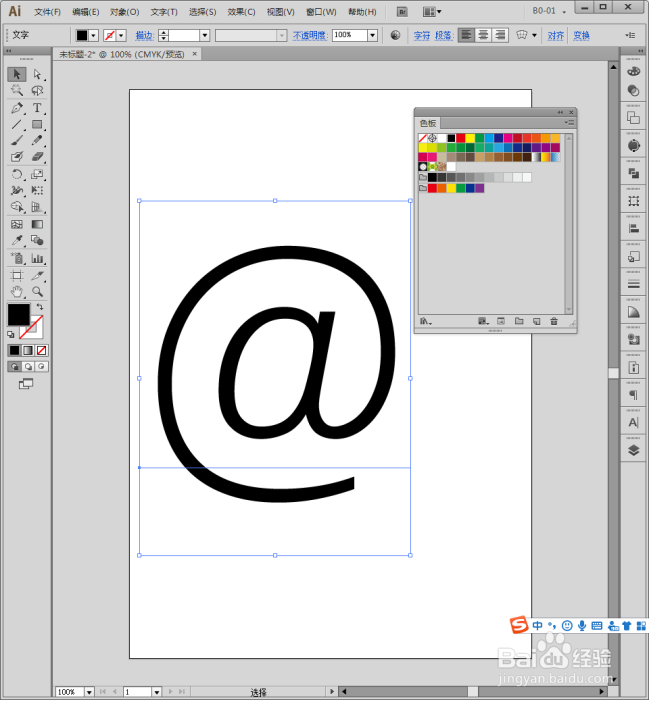
10、在画板中输入文字,比如一个符号。

Illustrator中怎样制作文字云?

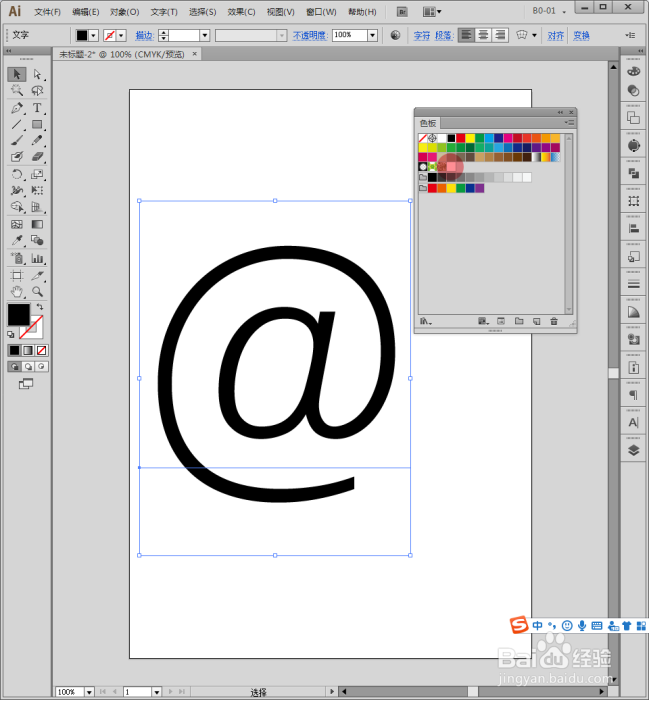
11、选中文字,点击【色板】中刚才使用文字建立的图案。

Illustrator中怎样制作文字云?

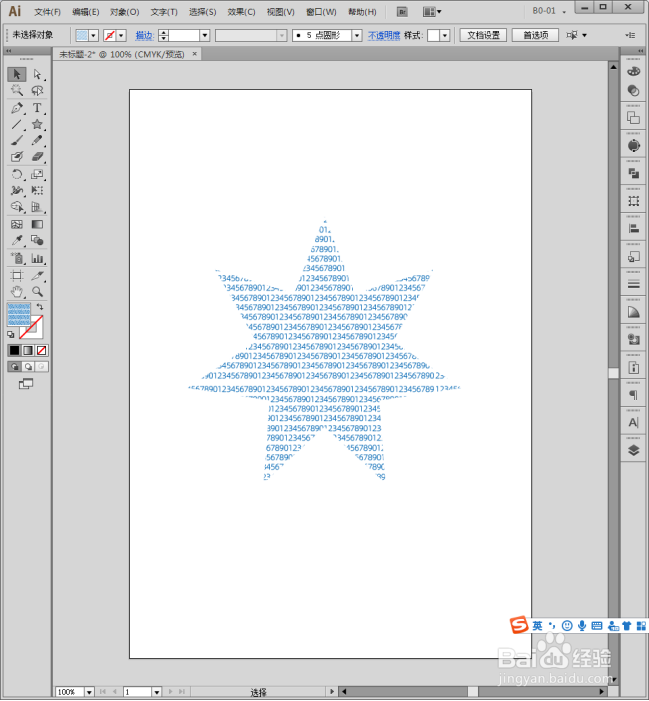
12、这样,文字云就得到了。

Illustrator中怎样制作文字云?

13、也可以绘制形状,同样使用文字图案填充,也得到了文字云效果。

Illustrator中怎样制作文字云?

  • AI中怎么将形状编组
  • AI如何存储为符号
  • illustrator如何选择图像的一部分进行编辑
  • AI如何在字体不转曲的前提下调制渐变填充
  • AI字体设计中如何方便的画圆角调整圆角大小?
  • 热门搜索
    感恩父母手抄报内容 童话天地手抄报 爱我家乡手抄报 我与校树共成长手抄报 重阳节手抄报简单字少 关于卫生的手抄报 防震手抄报图片大全集 推广普通话手抄报简单 我成长我快乐手抄报 普法手抄报