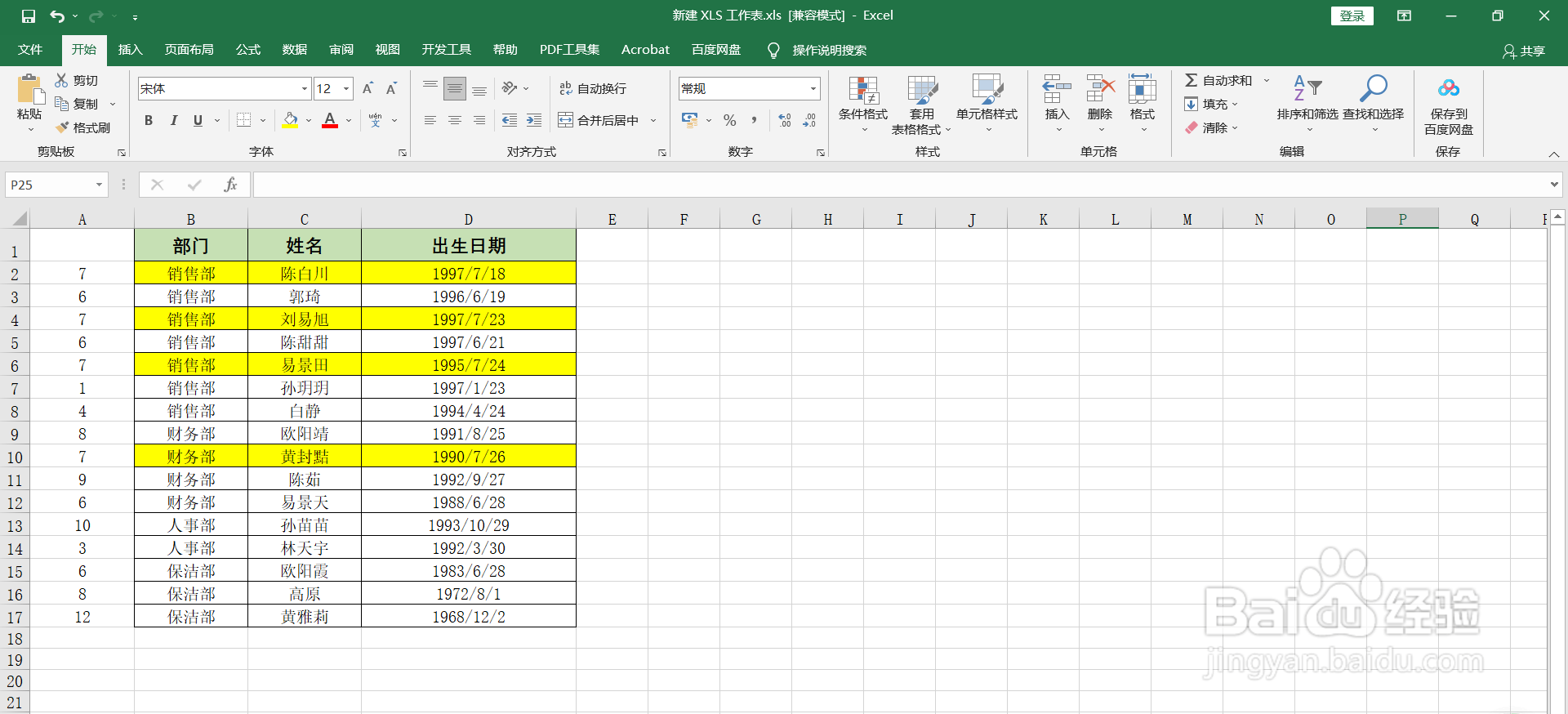
1、在电脑上,打开需要设置员工生日提醒的Excel工作表。
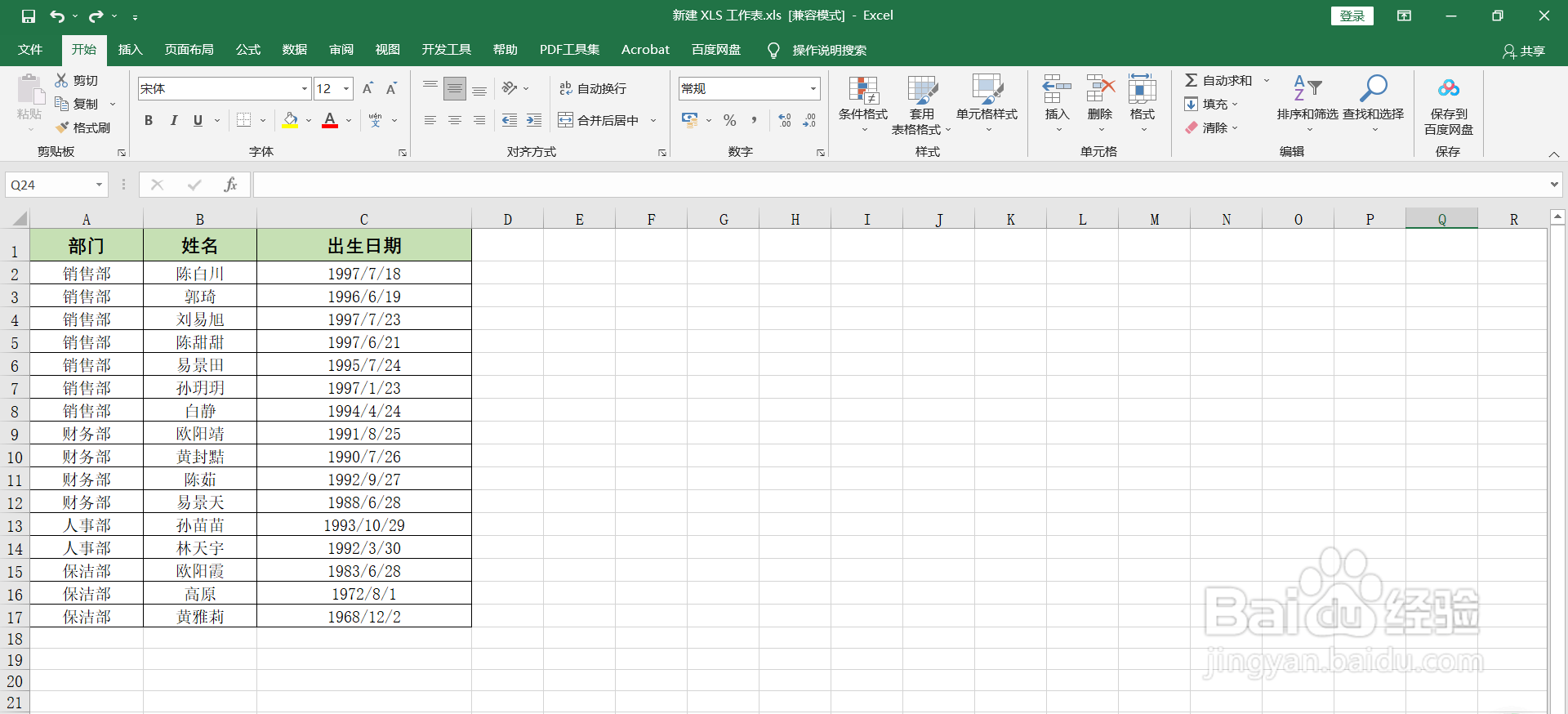
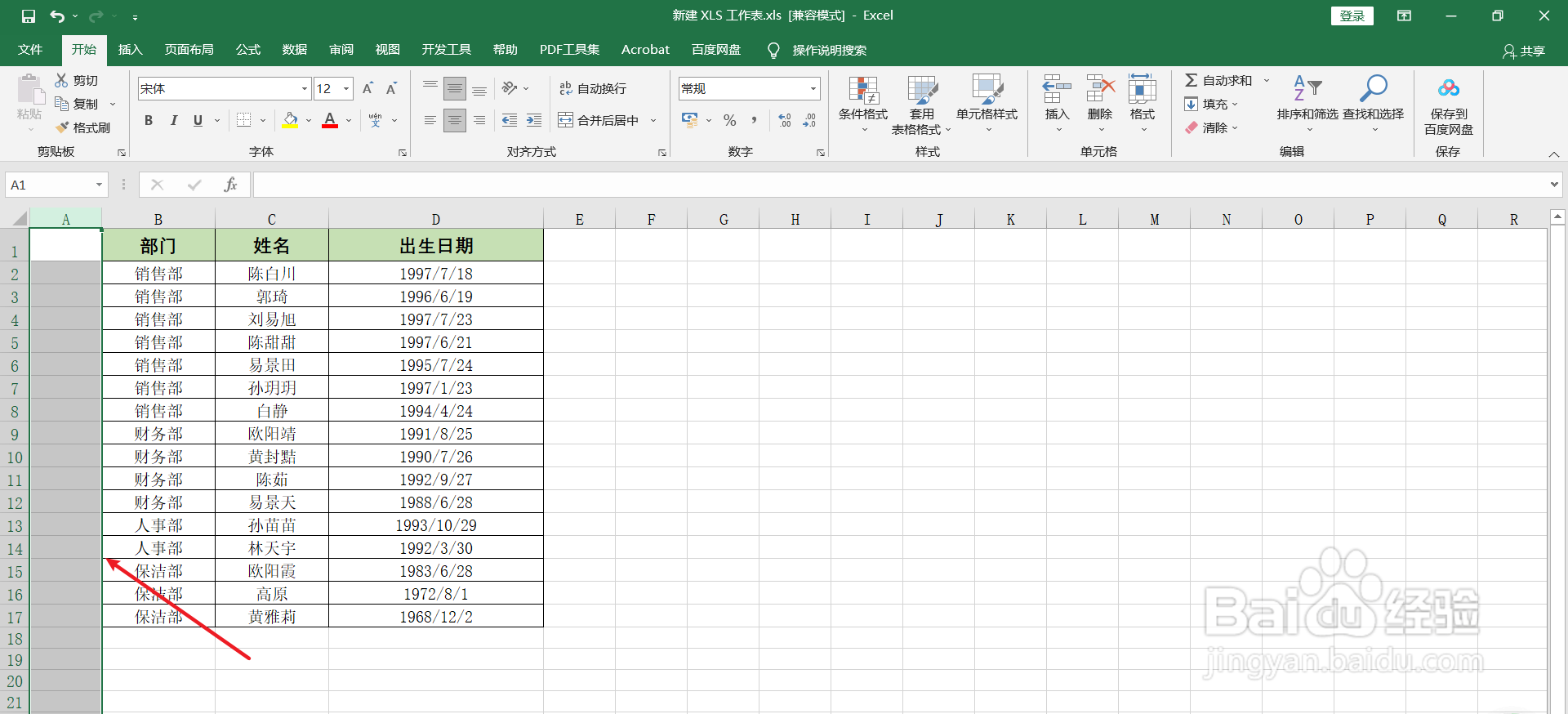
2、在第一列,插入一列【辅助列】。
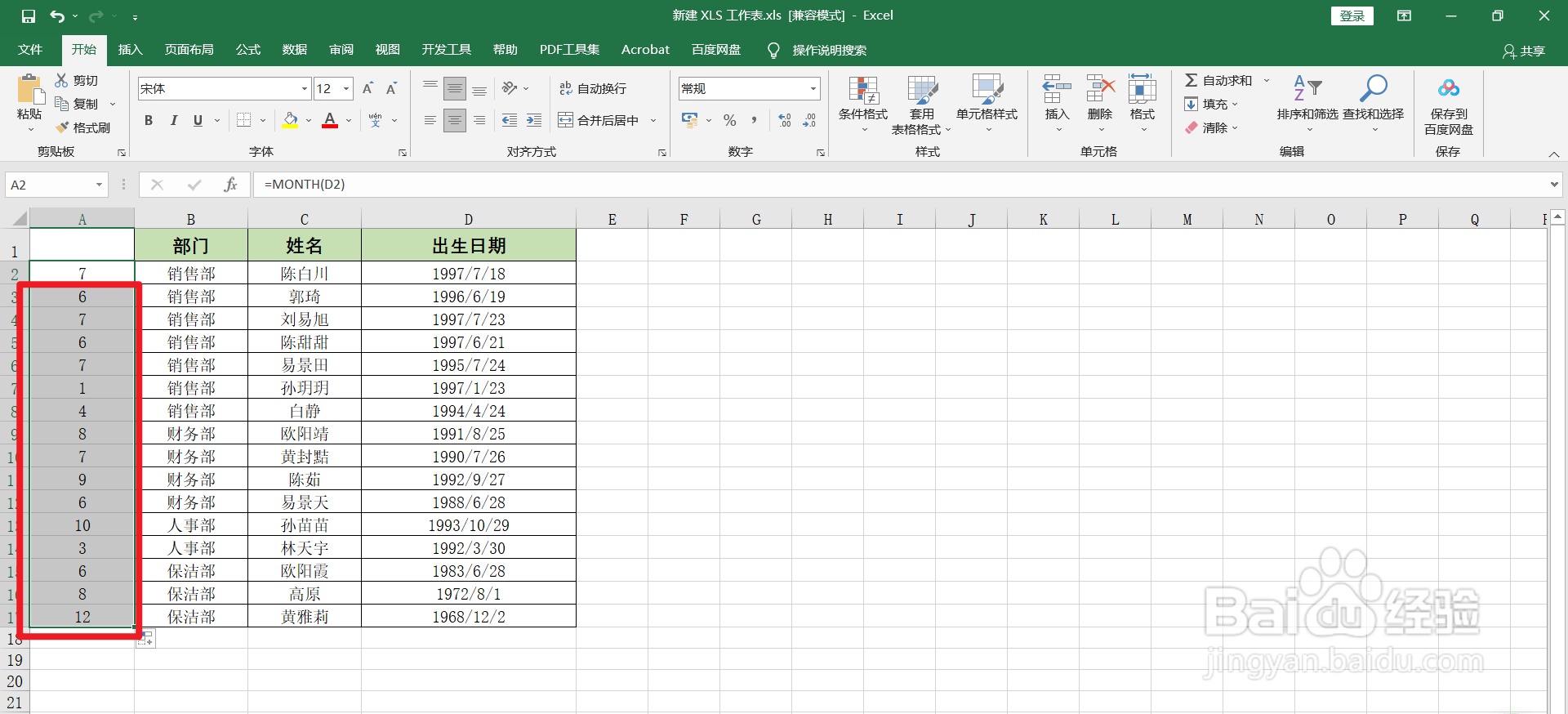
3、在【A2】单元格,提取第一位员工的生日月份。输入函数=MONTH(D2)。

4、按下【Enter】键,即可提取第一位员工的生日月份。

5、选中【A2】单元格,进行双击填充公式,即可提取其他人员的【生日月份】。
6、选中【数据区域】。
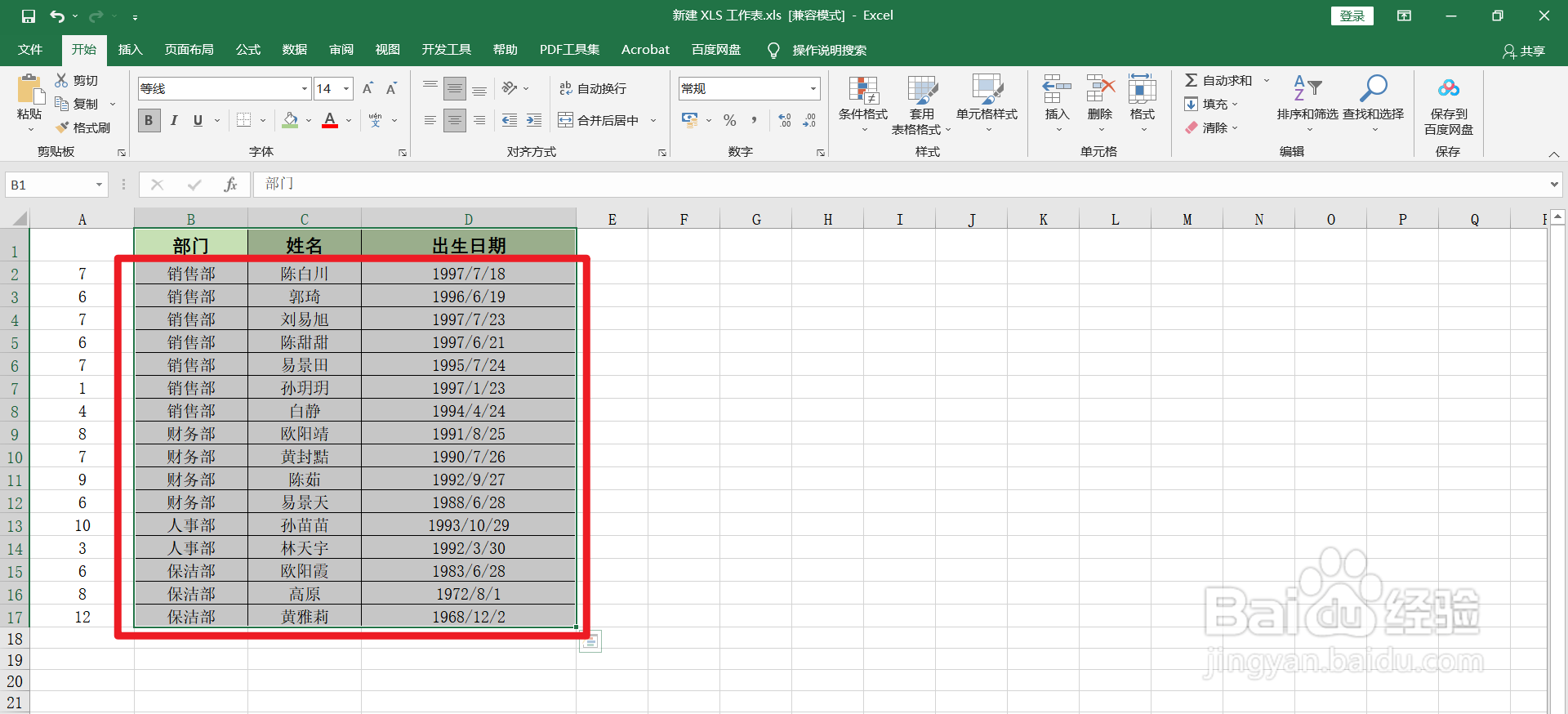
7、点击菜单栏的【开始】,点击工具栏的【条件格式】,点击【新建规则】。

8、点击【使用公式确定要设置格式的单元格】,在【为符合此公式的值设置格式】的下方,输入【=$A$2】。输入【=】后,鼠标点击【A2】单元格,即可自动输入。

9、去掉2前面的一个美元符号,即【=$A2】

10、在【为符合此公式的值设置格式】的下方,输入完整的公式【=$A2=month(today())】。点击【格式】。
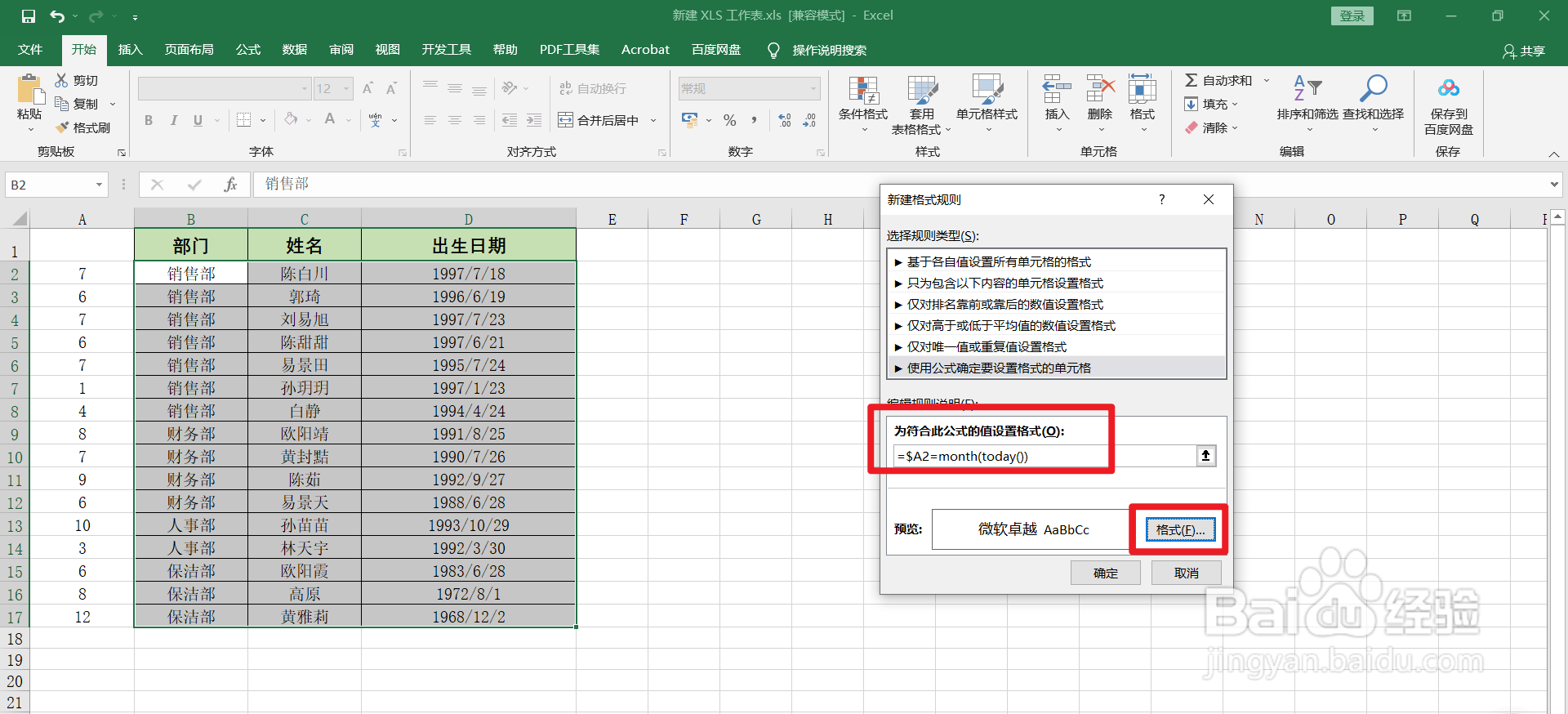
11、点击【填充】,选择其中一种【填充颜色】,点击【确定】。

12、当月生日的员工,就会自动标注颜色,显示出来。下一个月,也会自动刷新数据,标注新的一批人。