1、打开solidworks,新建一个空白零件文档,并将所有基准面显示出来,如下图。
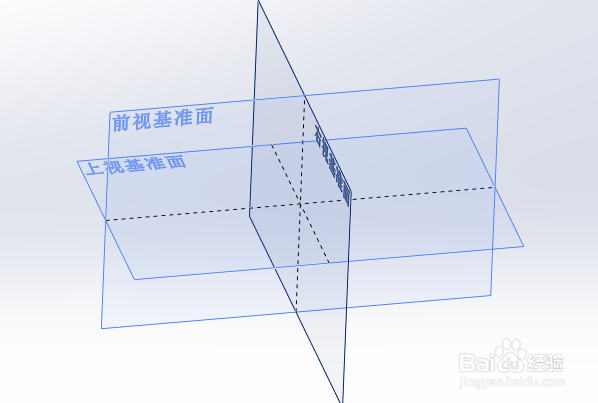
2、选择上视基准面进行草绘,随便绘制一条直线,绘制好后退出草图,如下图。
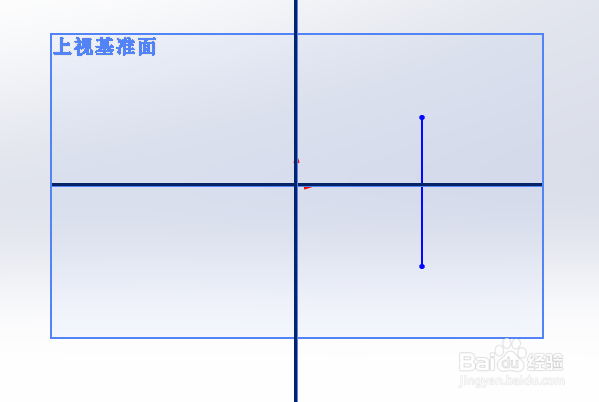
3、点击工具栏中的参考几何,并选择基准面,进入基准面界面。
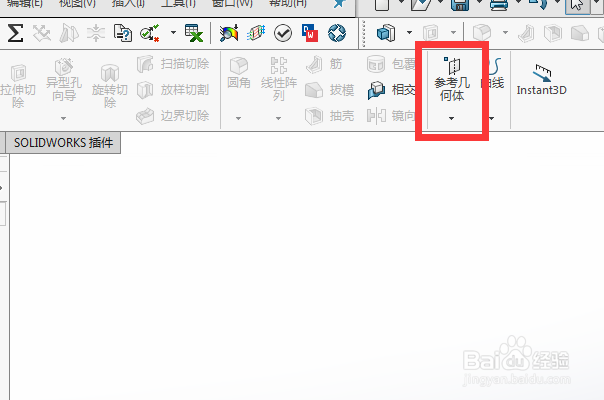
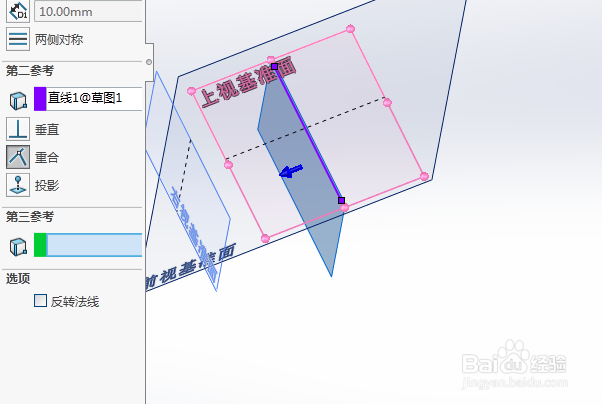
4、第一参考选择上视基准面。
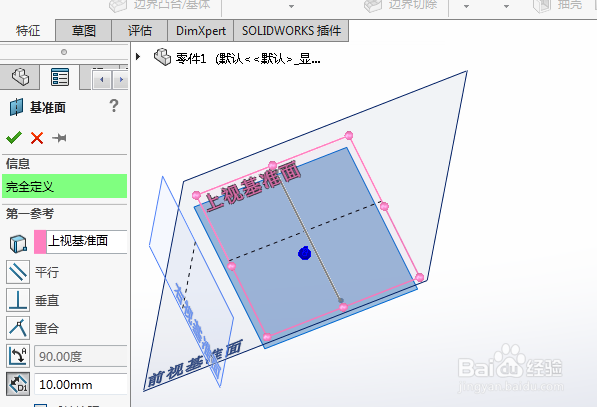
5、第二参考选择所绘制的直线。
6、在第一参考栏下点击下图红框内容。
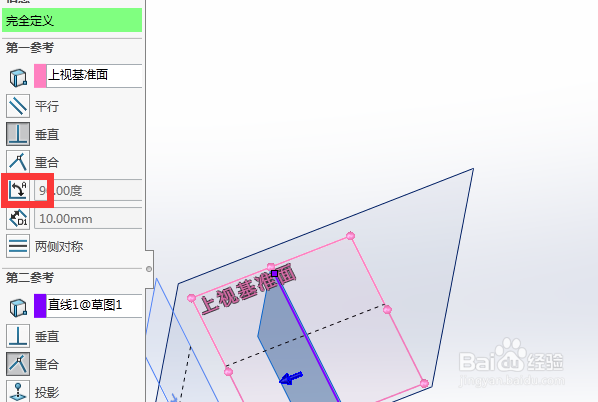
7、输入想要的角度即可绘制出基准面。

时间:2026-04-26 00:21:19
1、打开solidworks,新建一个空白零件文档,并将所有基准面显示出来,如下图。
2、选择上视基准面进行草绘,随便绘制一条直线,绘制好后退出草图,如下图。
3、点击工具栏中的参考几何,并选择基准面,进入基准面界面。
4、第一参考选择上视基准面。
5、第二参考选择所绘制的直线。
6、在第一参考栏下点击下图红框内容。
7、输入想要的角度即可绘制出基准面。
