PS CC2018如何使用渐变填充制作镜像效果?

 时间:2026-02-13 01:02:18

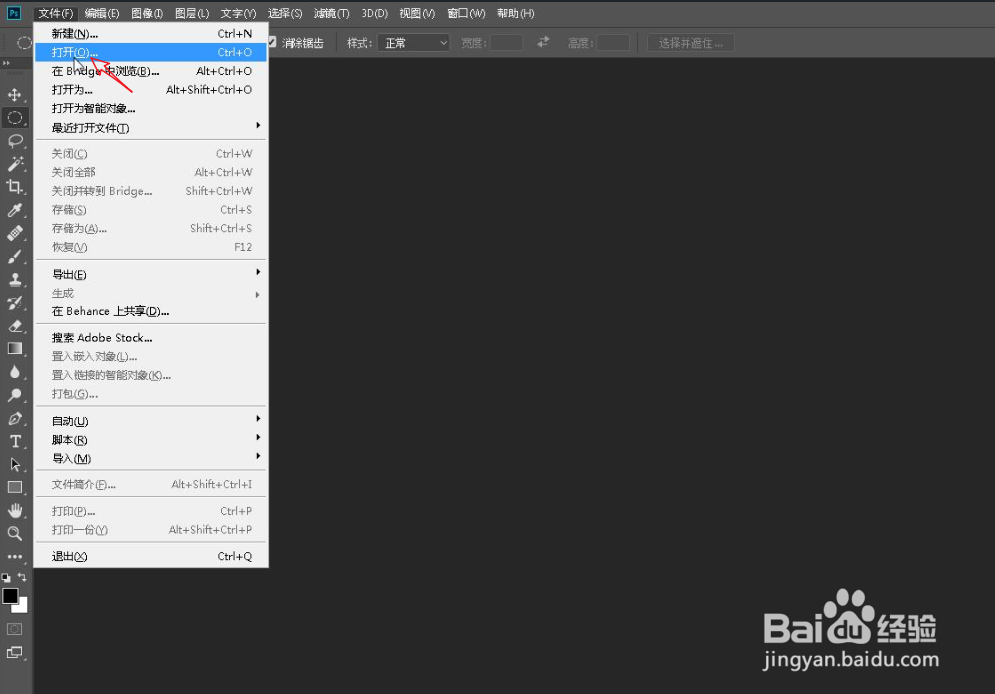
1、执行:“文件>打开”命令,打开一个新的素材图片。 
PS CC2018如何使用渐变填充制作镜像效果?

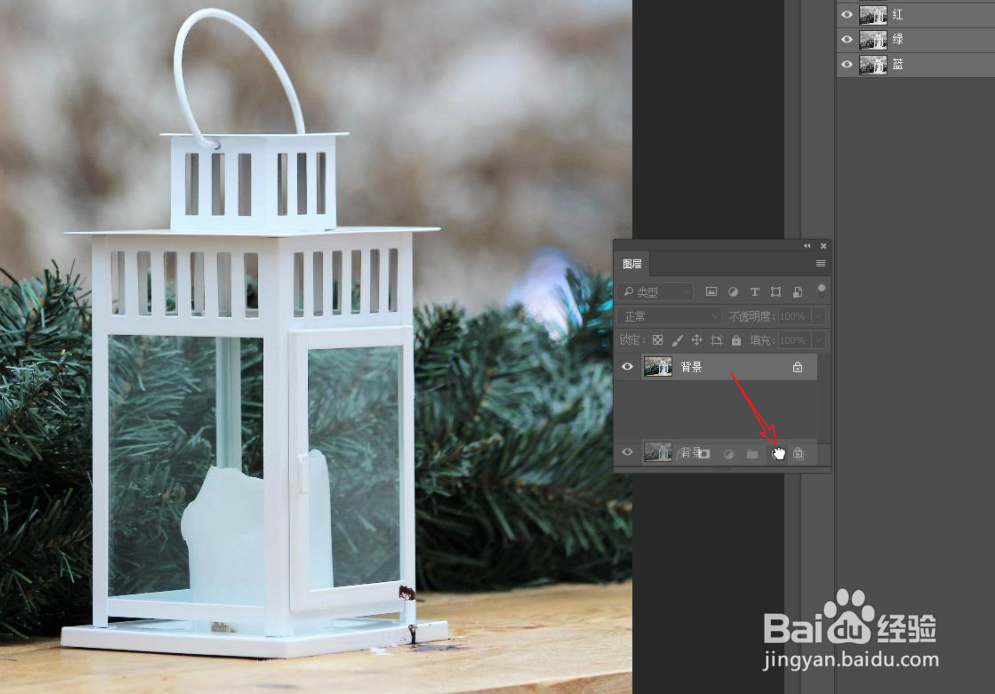
2、在图层面板选择背景图层,按住鼠标左键拖拽复制新图层。 

PS CC2018如何使用渐变填充制作镜像效果?

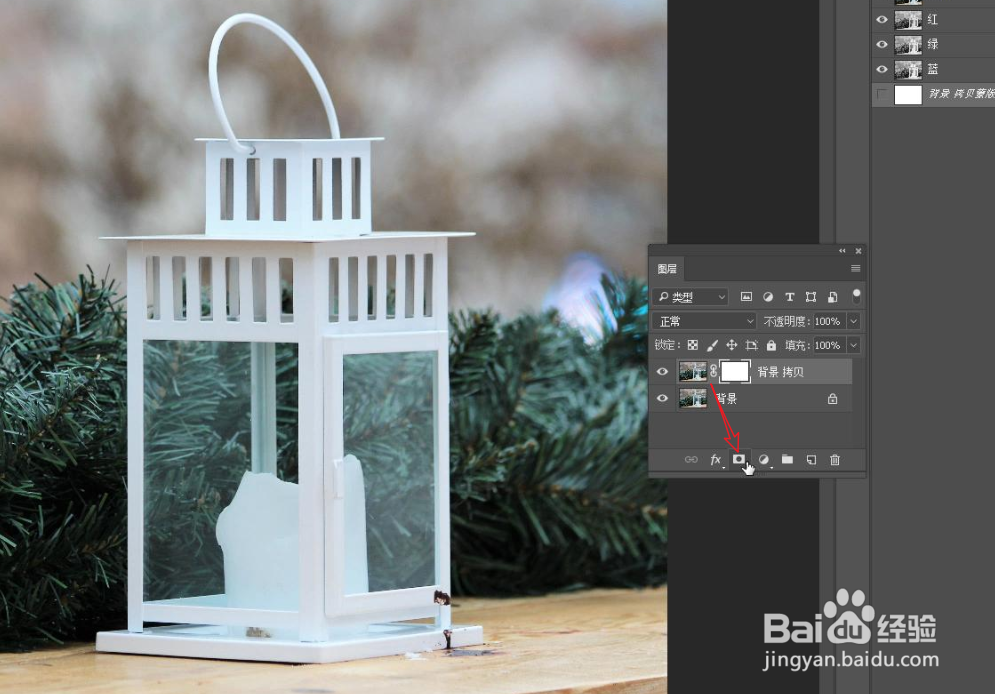
3、鼠标单击“新建图层蒙版”图标,建立一个新的蒙版图层。

PS CC2018如何使用渐变填充制作镜像效果?

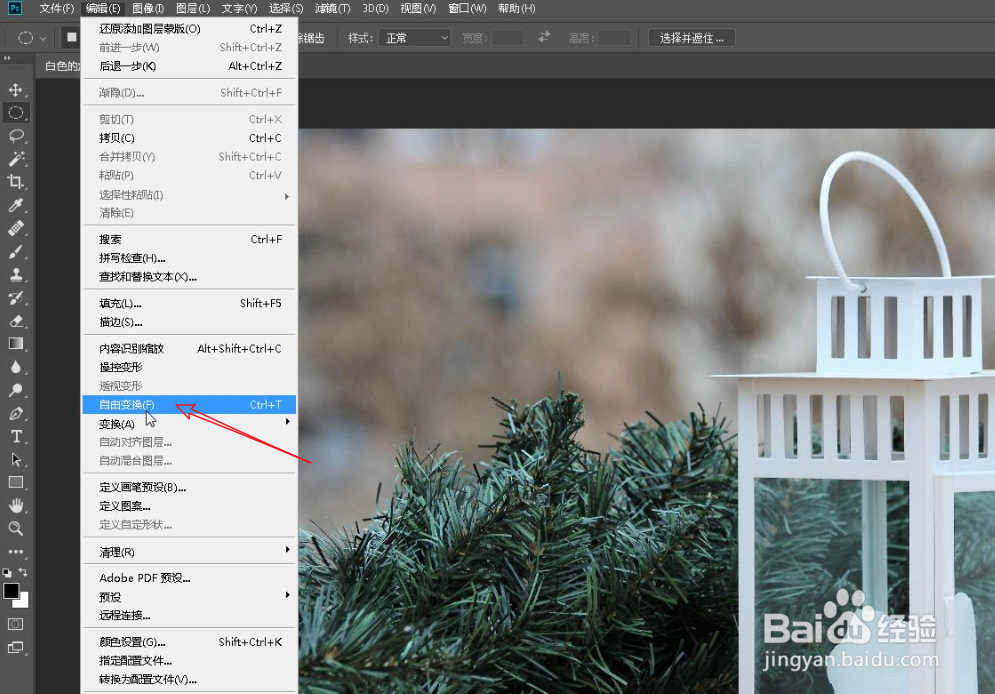
4、执行:“编辑>自由变换”命令,对当前图层应用自由变换命令。

PS CC2018如何使用渐变填充制作镜像效果?

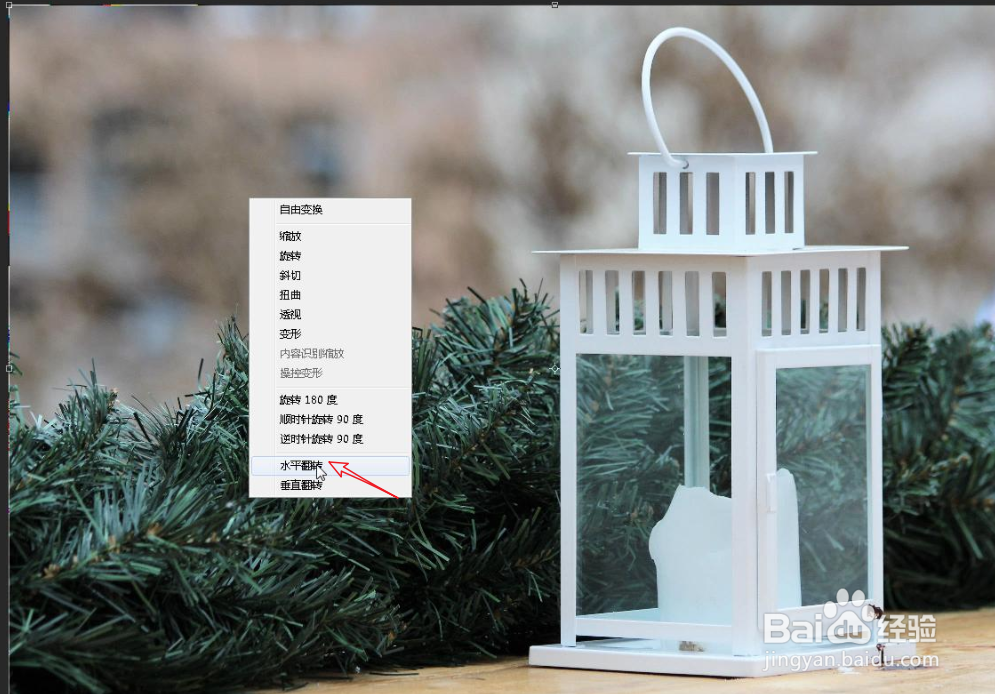
5、在“自由命令”编辑框内,右击鼠标,在弹出的菜单选项,选择“水平翻转”选项,对图层内容进行水平翻转操作。
PS CC2018如何使用渐变填充制作镜像效果?

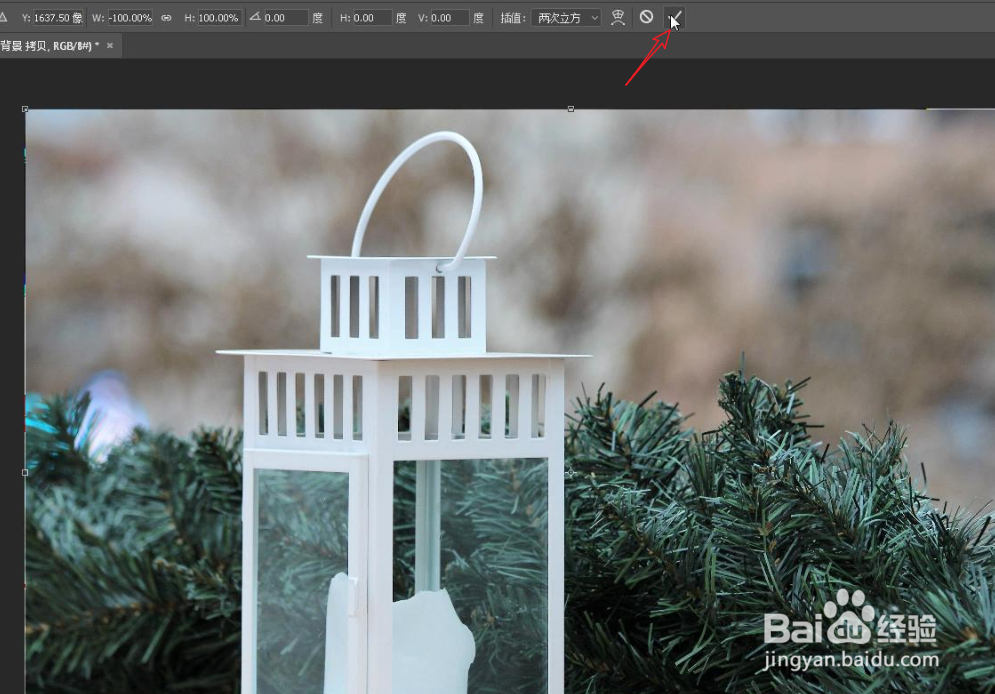
6、找到“自由变换”的工具选项栏,单击应用变换图标,完成操作。

PS CC2018如何使用渐变填充制作镜像效果?

7、在工具面板,长按鼠标调出子级菜单,选择“渐变工具”选项。

PS CC2018如何使用渐变填充制作镜像效果?

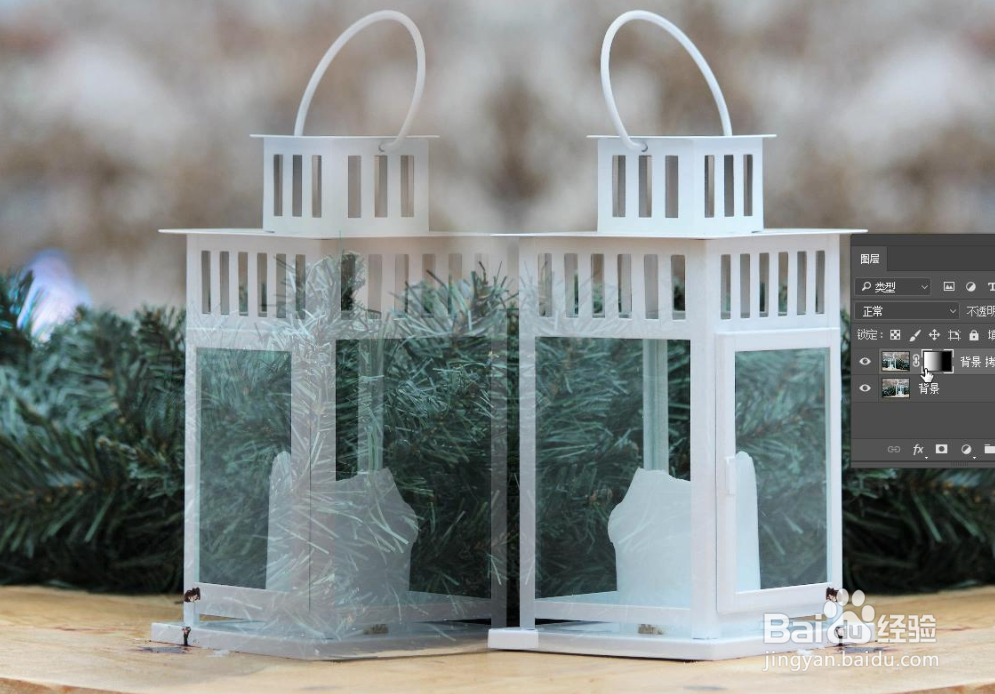
8、选择图层蒙版,在画布上按住鼠标水平的绘制一个渐变效果。

PS CC2018如何使用渐变填充制作镜像效果?

9、最终完成的镜像效果,如下图所示。

PS CC2018如何使用渐变填充制作镜像效果?

  • 如何使用Photoshop将图片局域淡化
  • PS中怎样使用选取相似功能快速建立选区?
  • ps里单行选框工具和单列选框工具怎么用?
  • ps2021区域换色时如何避免色彩溢出?
  • Photoshop 渐变编辑器对话框功能设置
  • 热门搜索
    电子版手抄报怎么做 有关安全的手抄报图片 以过年为主题的手抄报 好看的手抄报边框 科普手抄报资料 安全手抄报的内容 爱鸟护鸟手抄报 科学小常识手抄报 健康卫生手抄报 消防知识手抄报图片