如何在任务管理器中打开运行窗口运行程序

 时间:2026-02-11 23:42:16

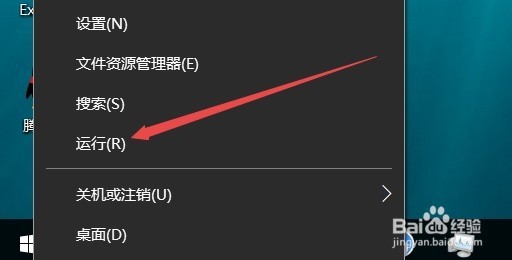
1、先来看一下通知打开运行窗口的方法,右键点击开始按钮,在弹出菜单中点击运行菜单项
如何在任务管理器中打开运行窗口运行程序

2、这时可以打开Windows10系统的运行窗口。

如何在任务管理器中打开运行窗口运行程序

3、如果想以管理员身份打开,可以直接右键点击任务栏空白位置,然后在弹出菜单中点击任务管理器菜单项

如何在任务管理器中打开运行窗口运行程序

4、如果打开的任务管理器看不到其它信息的话,可以点击左下角的详细信息按钮 

如何在任务管理器中打开运行窗口运行程序

5、这时点击任务管理器左上角的文件菜单

如何在任务管理器中打开运行窗口运行程序

6、在打开的下拉菜单中点击运行新任务菜单项

如何在任务管理器中打开运行窗口运行程序

7、这时同样可以打开运行窗口,不过这时可以看到多了一个使用管理员权限创建任务的字样,这样就是以管理员身份在运行程序,从而不会再有权限不足的问题了。

如何在任务管理器中打开运行窗口运行程序

  • 打开命令提示符的多种方法
  • 电脑win+R键常用命令有哪些?
  • 电脑菜单栏没有反应怎么办
  • Win10怎么关闭Onedrive同步
  • 怎么以管理员身份运行?
  • 热门搜索
    儿童节手抄报简单漂亮 新型冠状病毒手抄报图片 关于廉洁的手抄报 父亲节手抄报内容 抗击疫情手抄报图片大全 抗击病毒手抄报 抗美援朝手抄报内容 新学期新计划手抄报 爱祖国爱家乡手抄报 手抄报图片大全初一