如何一次性截取多个中间的单元格数字

 时间:2026-04-22 19:07:42

在平时办公的时候我们经常会遇到需要快速把多个单元格的数字或其他文本截取出来,今天就让我们来学习怎样一次性截取多个中间的单元格数字吧!

方法/步骤

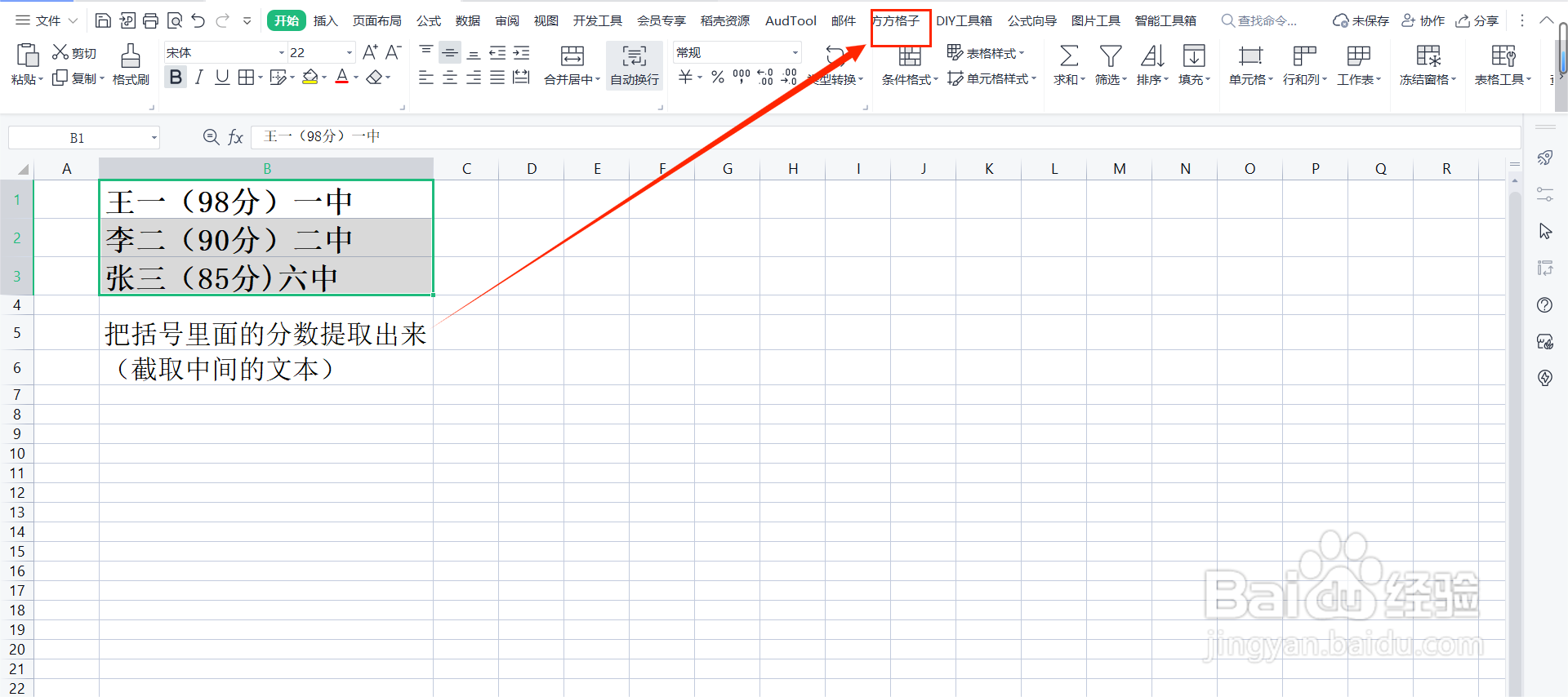
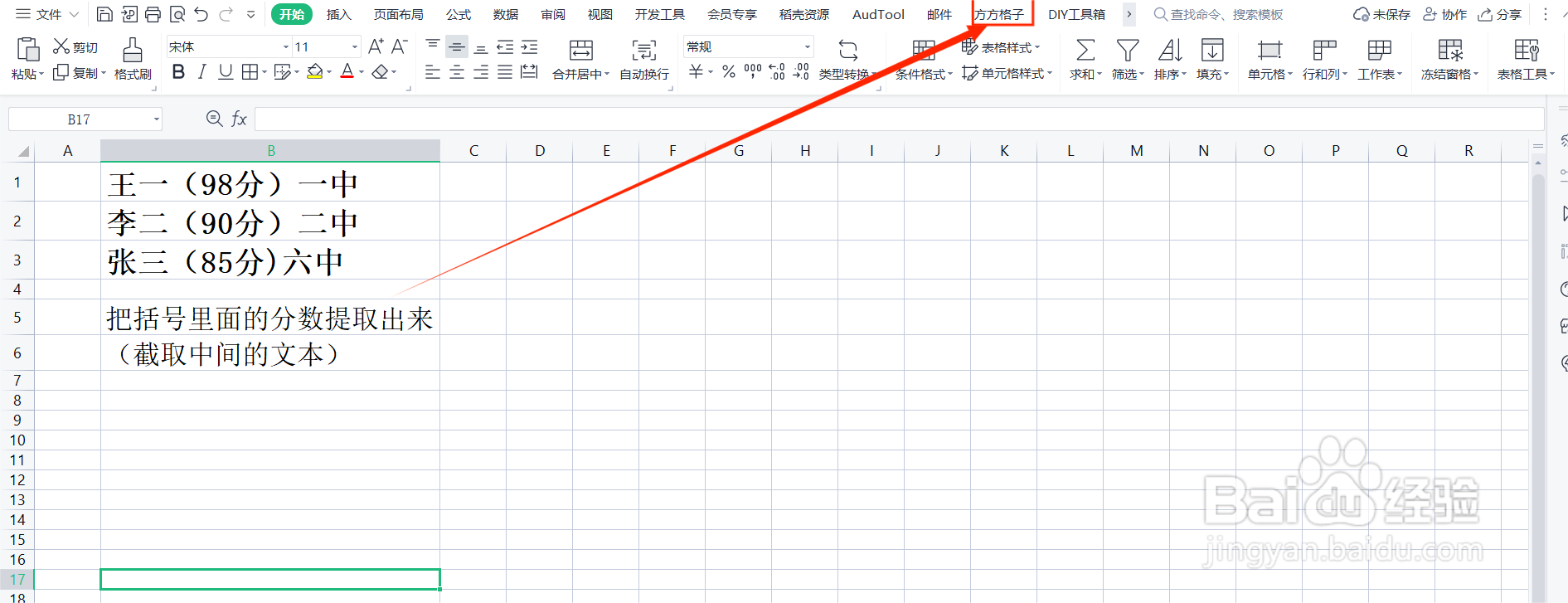
打开文档后选中需要处理的单元格,例如我选择的区域是B1:B3
如何一次性截取多个中间的单元格数字

方法/步骤2

在选择完区域后,找到方方格子并点击

如何一次性截取多个中间的单元格数字

方法/步骤3

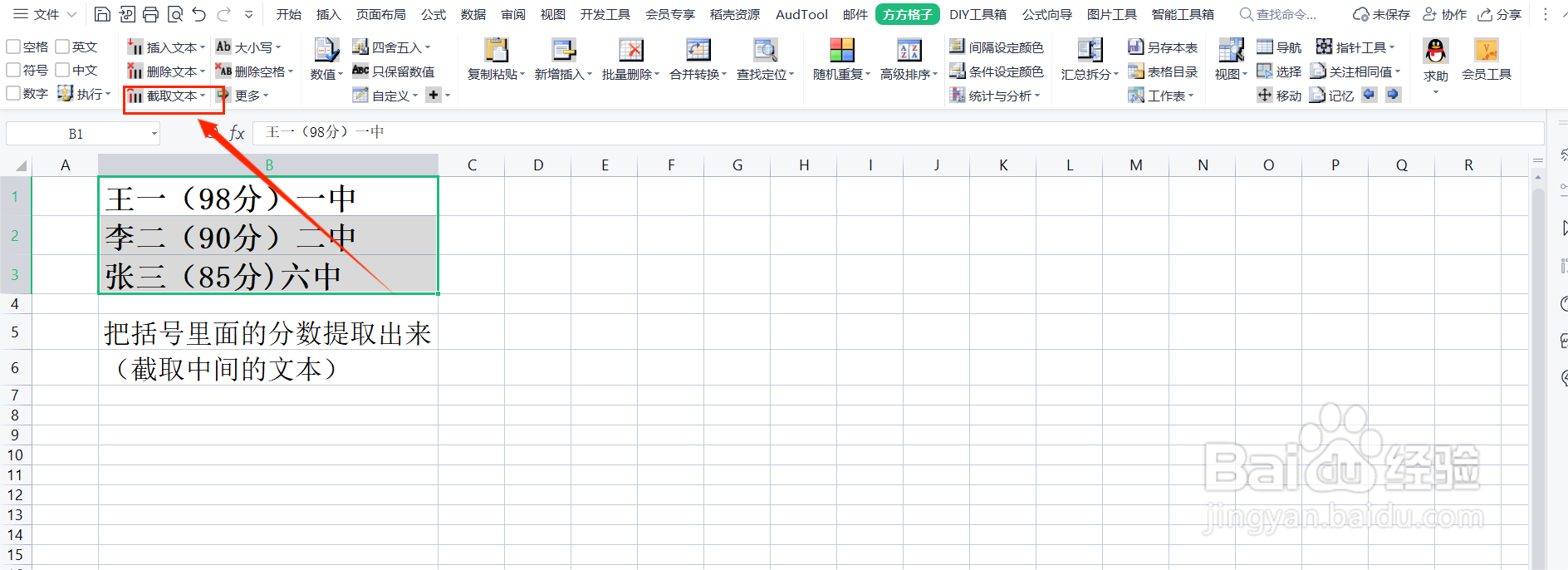
在点击方方格子后在工具栏找到“截取文本”并点击

如何一次性截取多个中间的单元格数字

方法/步骤4

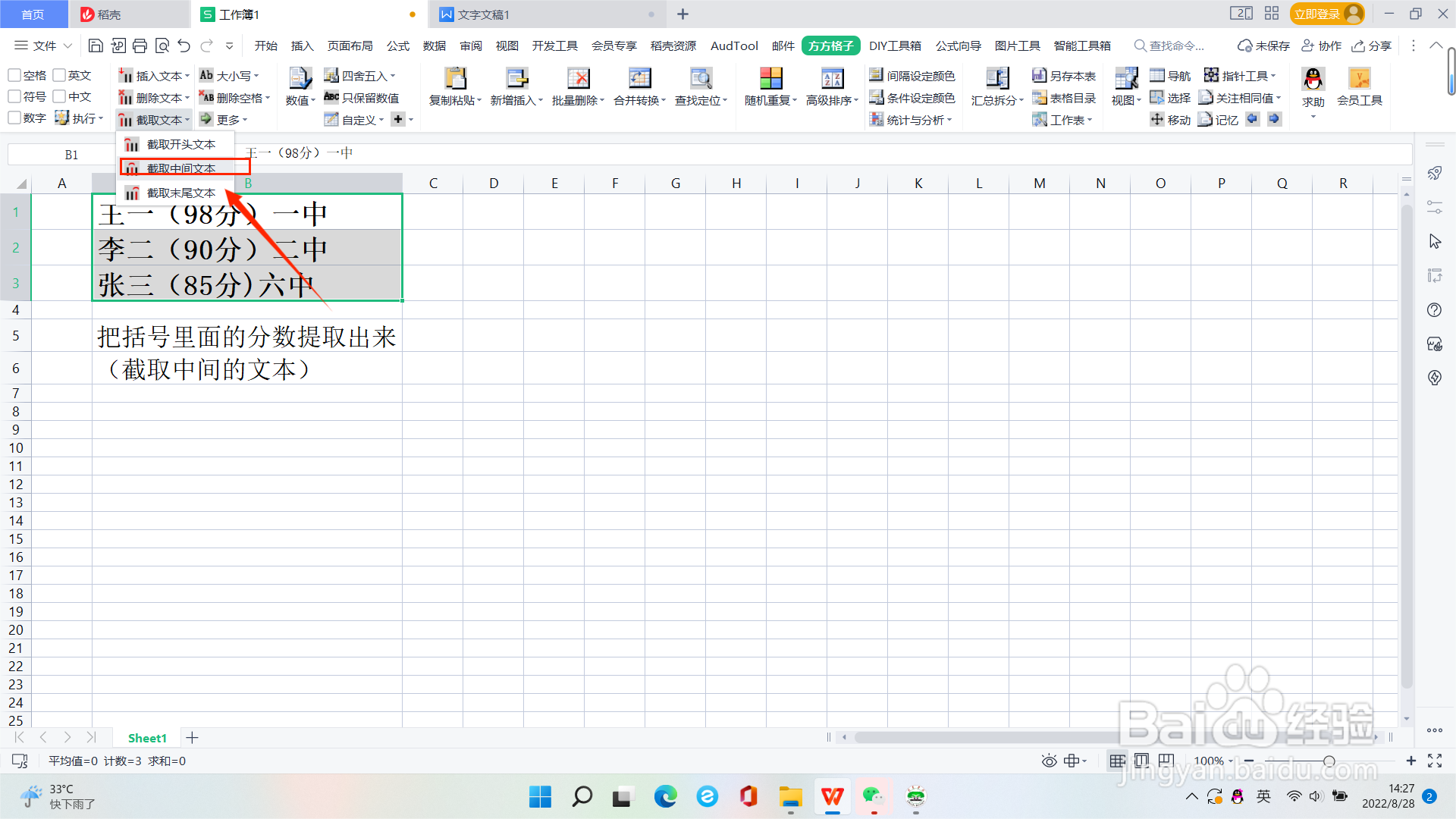
在点击截取文本后会弹出“截取开头文本”、“截取中间文本”和"截取末尾文本"在这我们选择“截取中间文本”
如何一次性截取多个中间的单元格数字

方法/步骤5

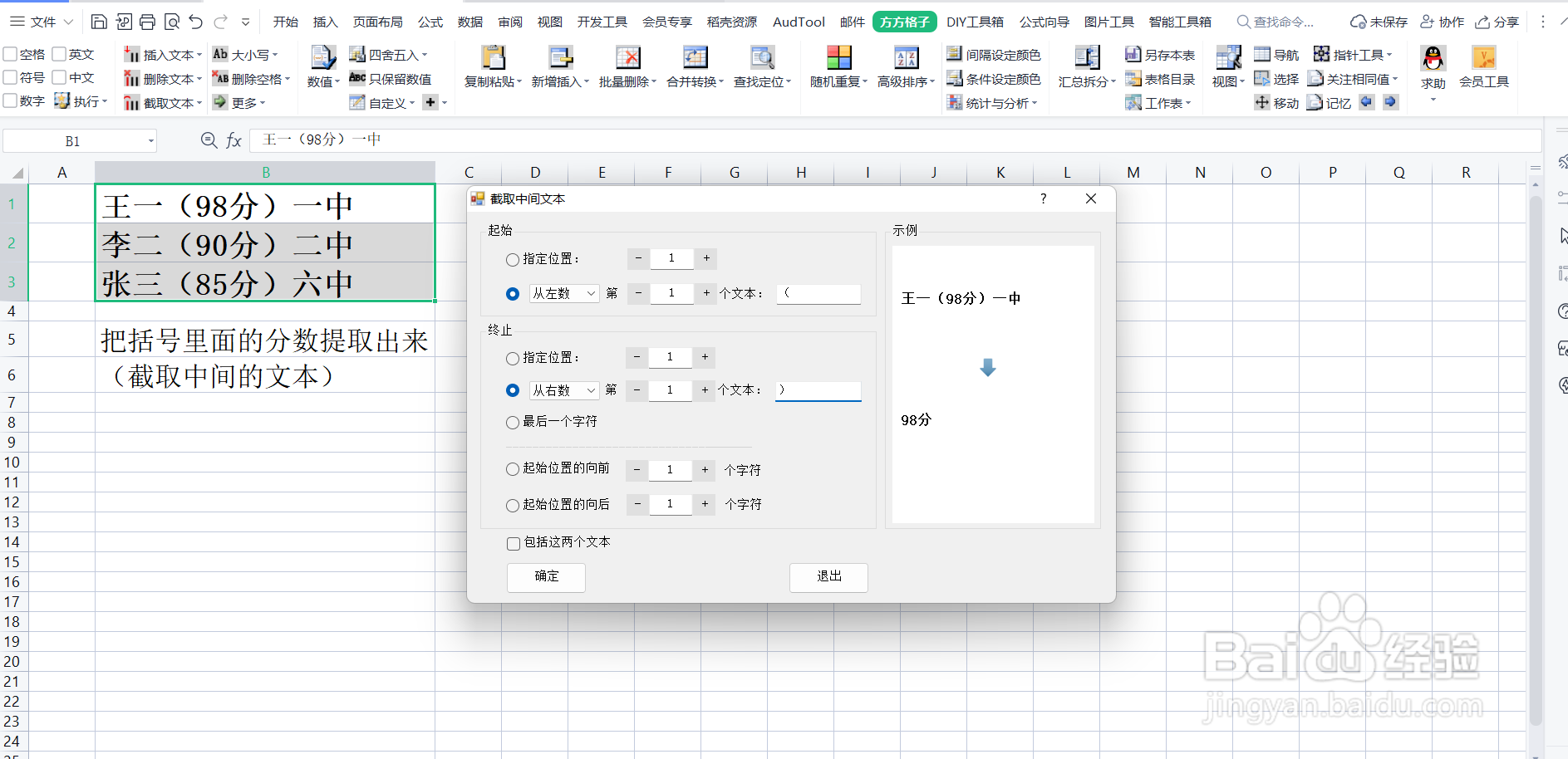
在点击后会在“截取中间文本”,设定起始位置为从左数第一个字符“(”终止位置为从右数第一个字符“)”
如何一次性截取多个中间的单元格数字

方法/步骤6

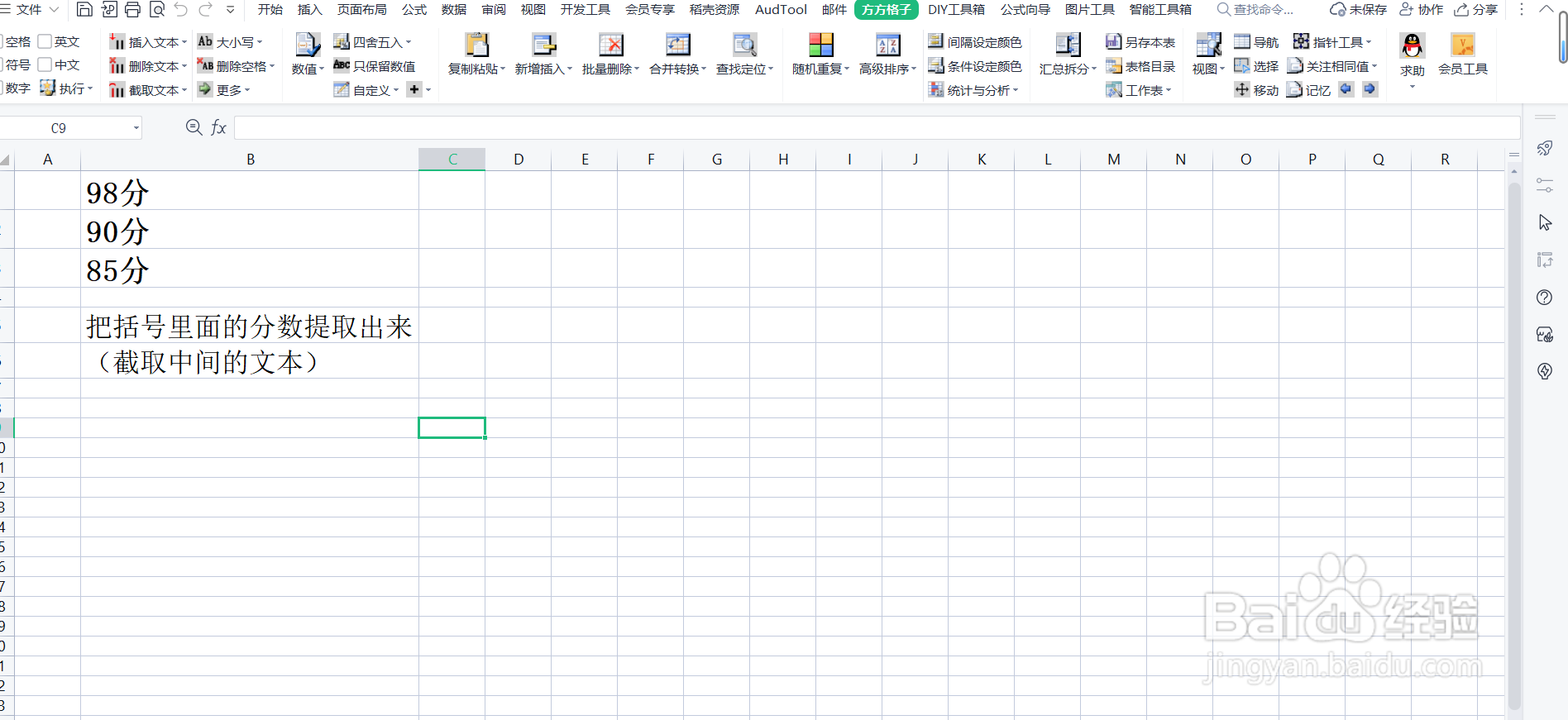
在点击”确定“后我所需要的数字便被截取出来了

如何一次性截取多个中间的单元格数字

注意事项

需要使用Excel2007或者更高版本的Excel软件

如果有帮助到你,记得点个赞哦

  • 单元格批量删除部分内容
  • excel 小技巧 如何根据名单统计临时加班人数
  • Excel如何快速插入行——快捷键方式
  • 删除单元格中的部分内容
  • excel怎么连公式一起复制
  • 热门搜索
    元旦手抄报的内容 关于推广普通话的手抄报 海洋手抄报 争创文明城市手抄报 建队日手抄报 五一手抄报内容大全 弟子规手抄报图片 交通安全手抄报花边 小学生电子手抄报 手抄报排版