1、下面是示例表格,要将表一中的数据复制到表二(如图);
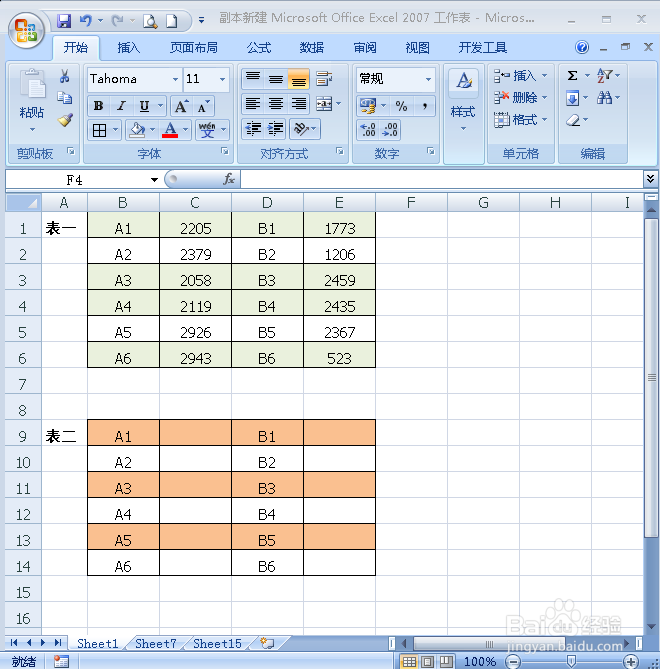
2、首先,先选中表二区域(如图);

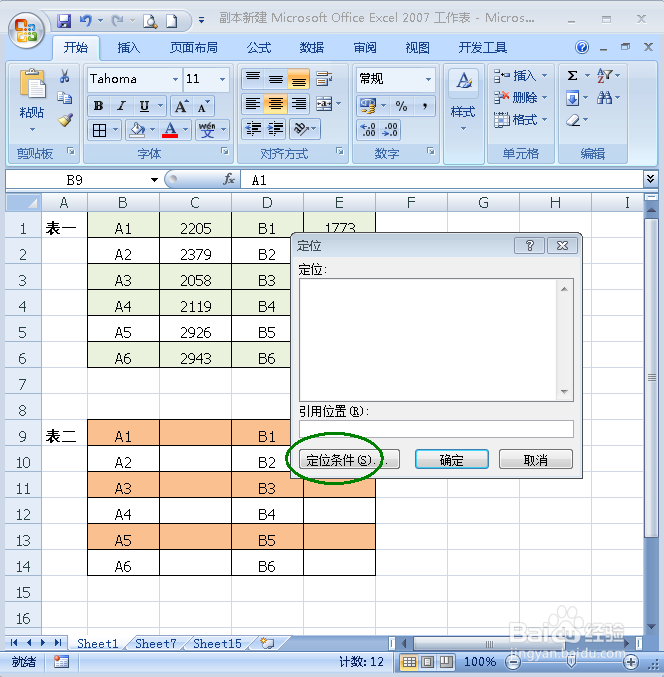
3、点击F5,这时会弹出定位对话框(如图);

4、点击对话框中的定位条件(如图);
5、选择“空值”,点击确定(如图);

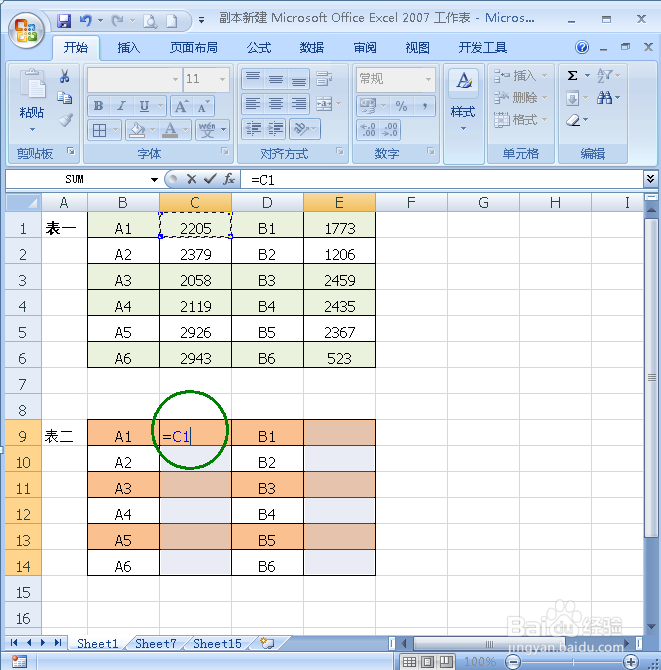
6、然后在C9单元格输入“=”,点击C1单元格(如图);
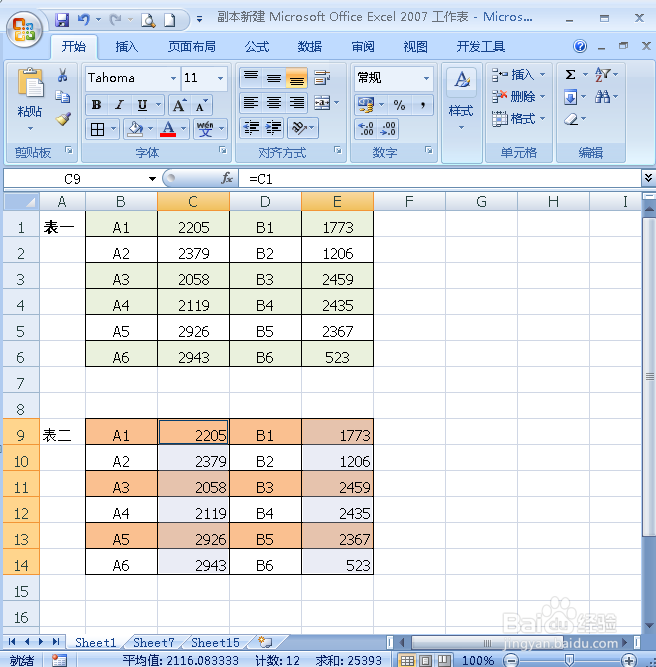
7、然后点击Ctrl+enter键即可(如图)。
时间:2026-04-22 12:25:13
1、下面是示例表格,要将表一中的数据复制到表二(如图);
2、首先,先选中表二区域(如图);
3、点击F5,这时会弹出定位对话框(如图);
4、点击对话框中的定位条件(如图);
5、选择“空值”,点击确定(如图);
6、然后在C9单元格输入“=”,点击C1单元格(如图);
7、然后点击Ctrl+enter键即可(如图)。
