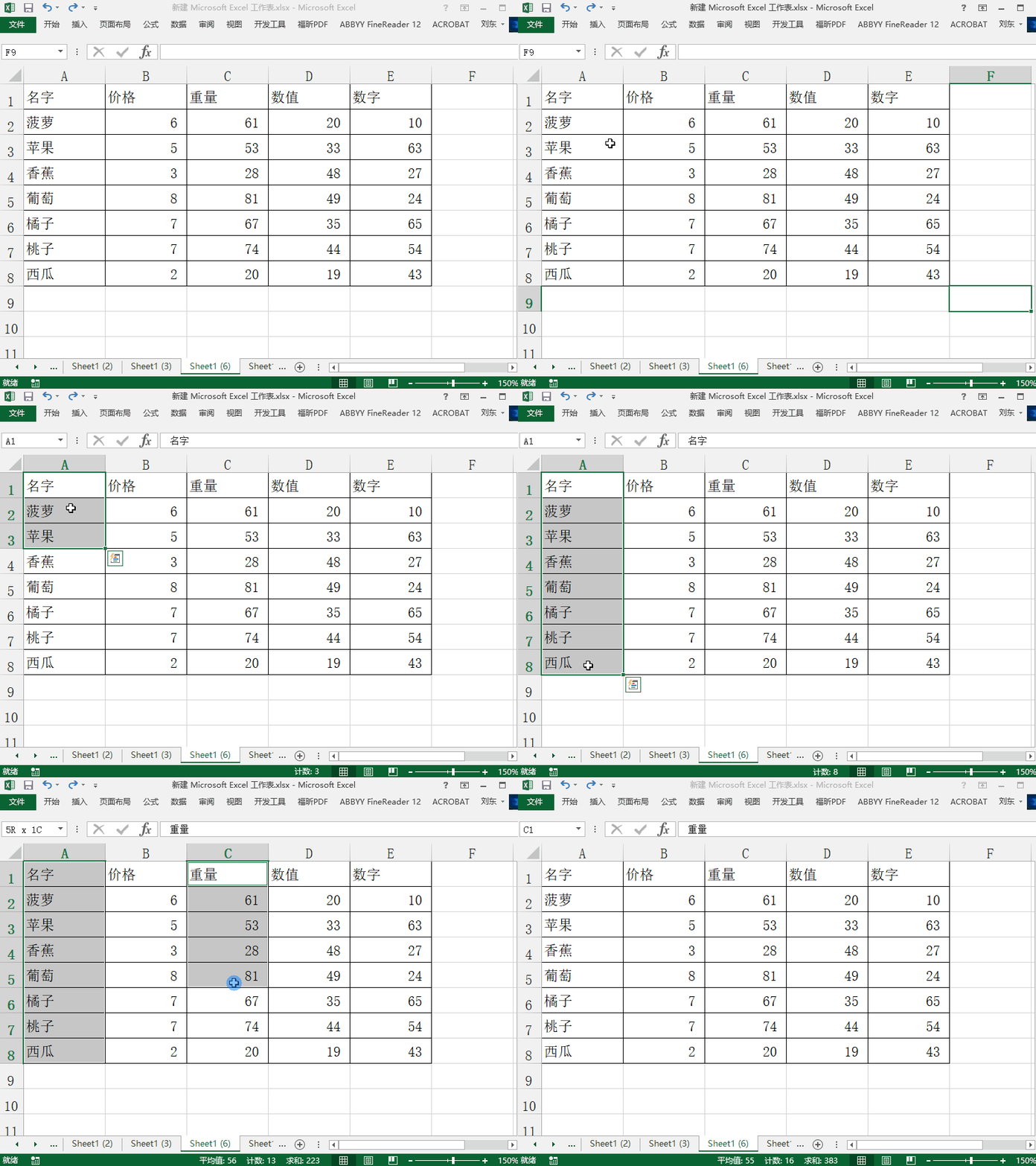
1、首先我们选择想要制作成图表的单元格区域。
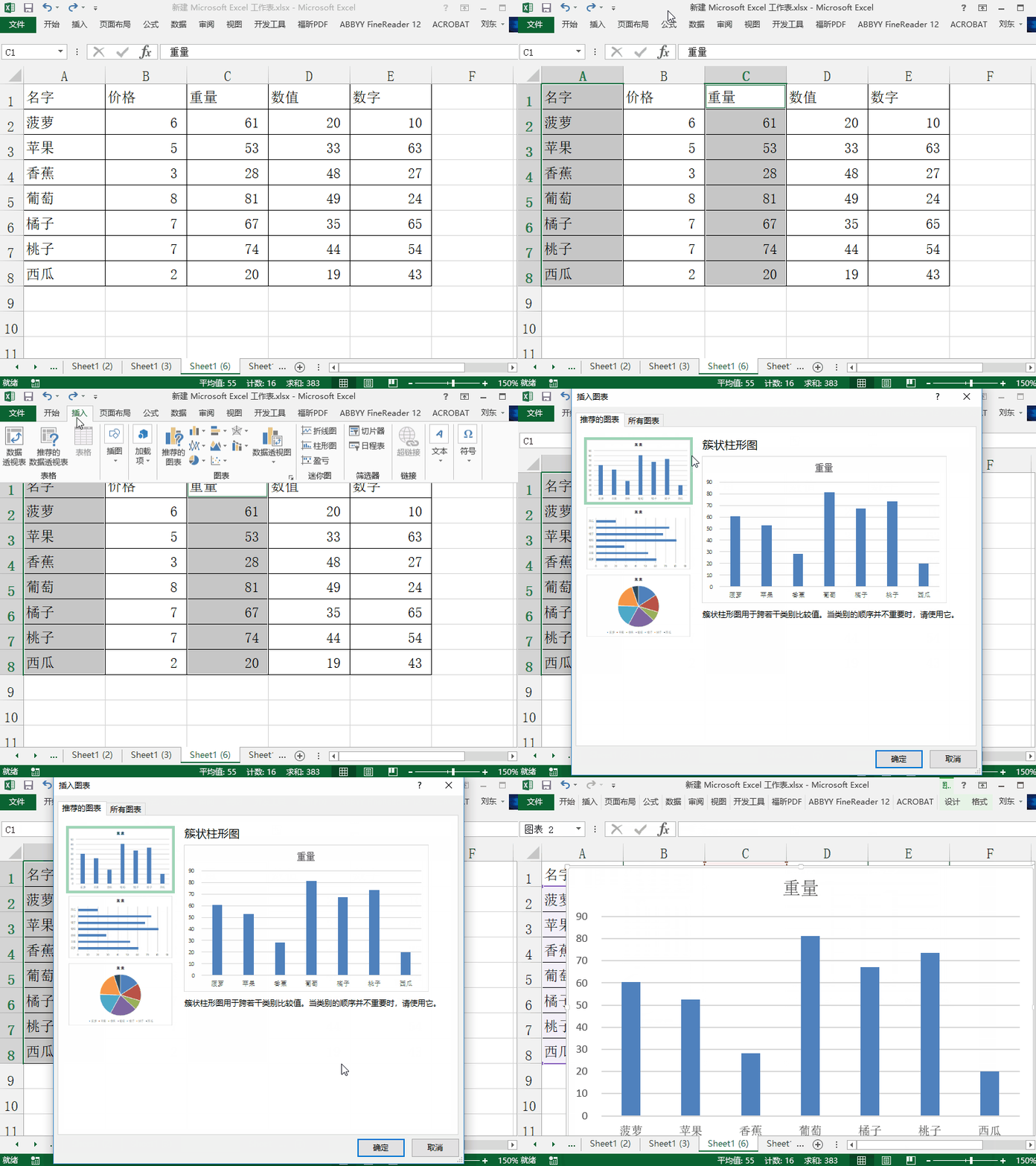
2、接着我们打开插入选项卡,选择推荐图表,找到我们想要的图标,点击确定。
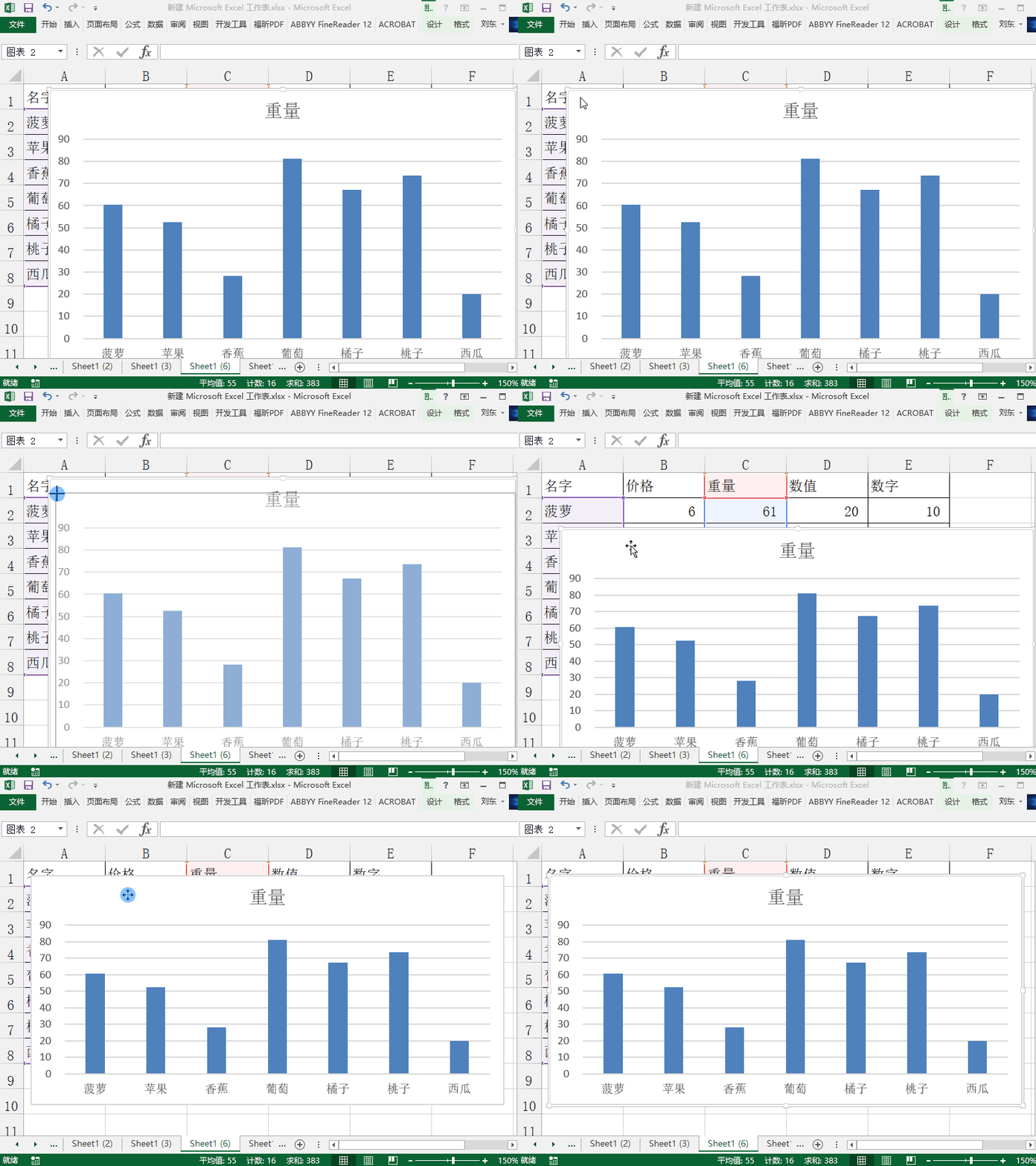
3、我们可以拖动图表的四角来调节图标的大小。
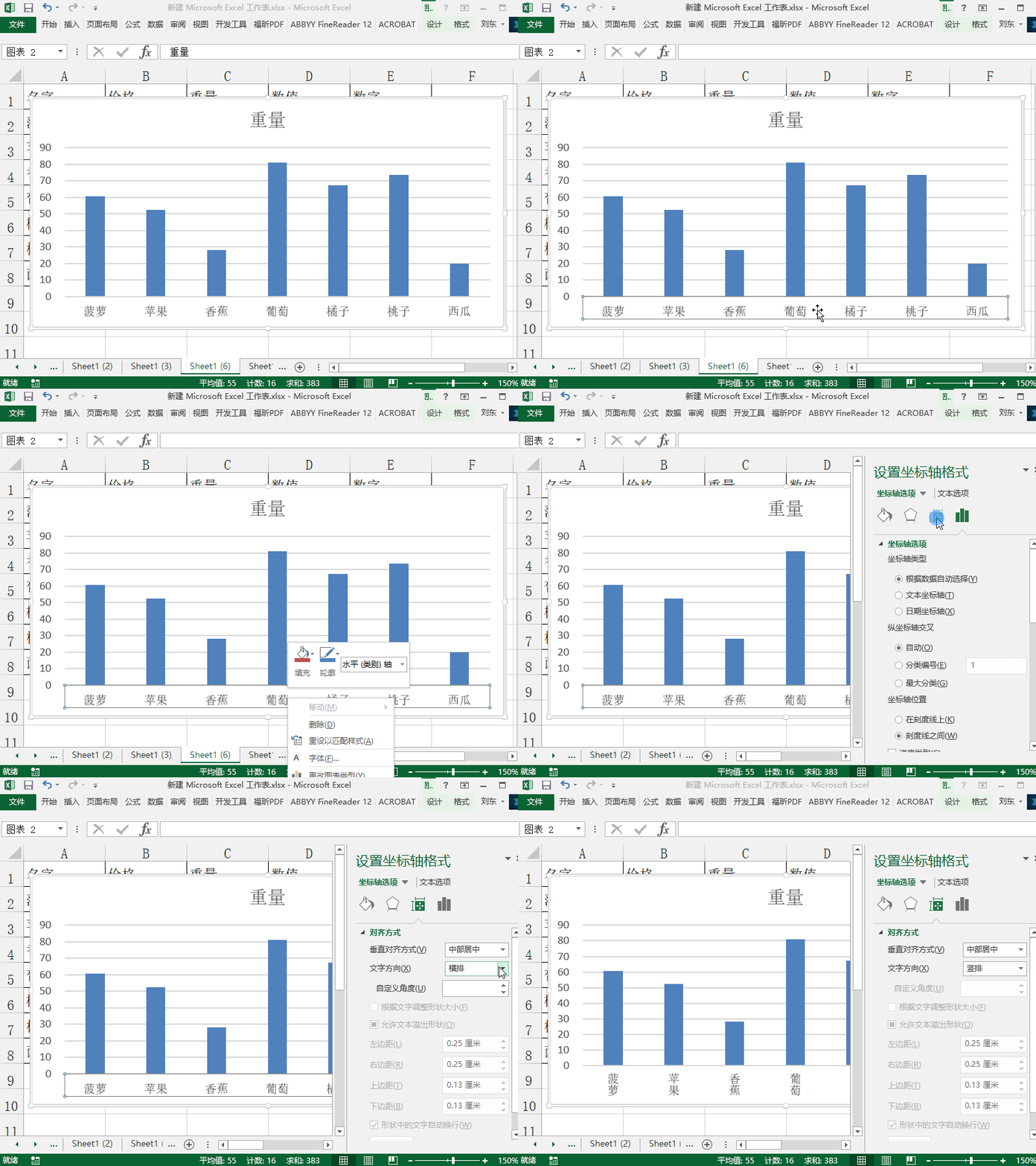
4、我们可以把图表的标签设置为竖向,点击鼠标右键,选择设置坐标轴格式。
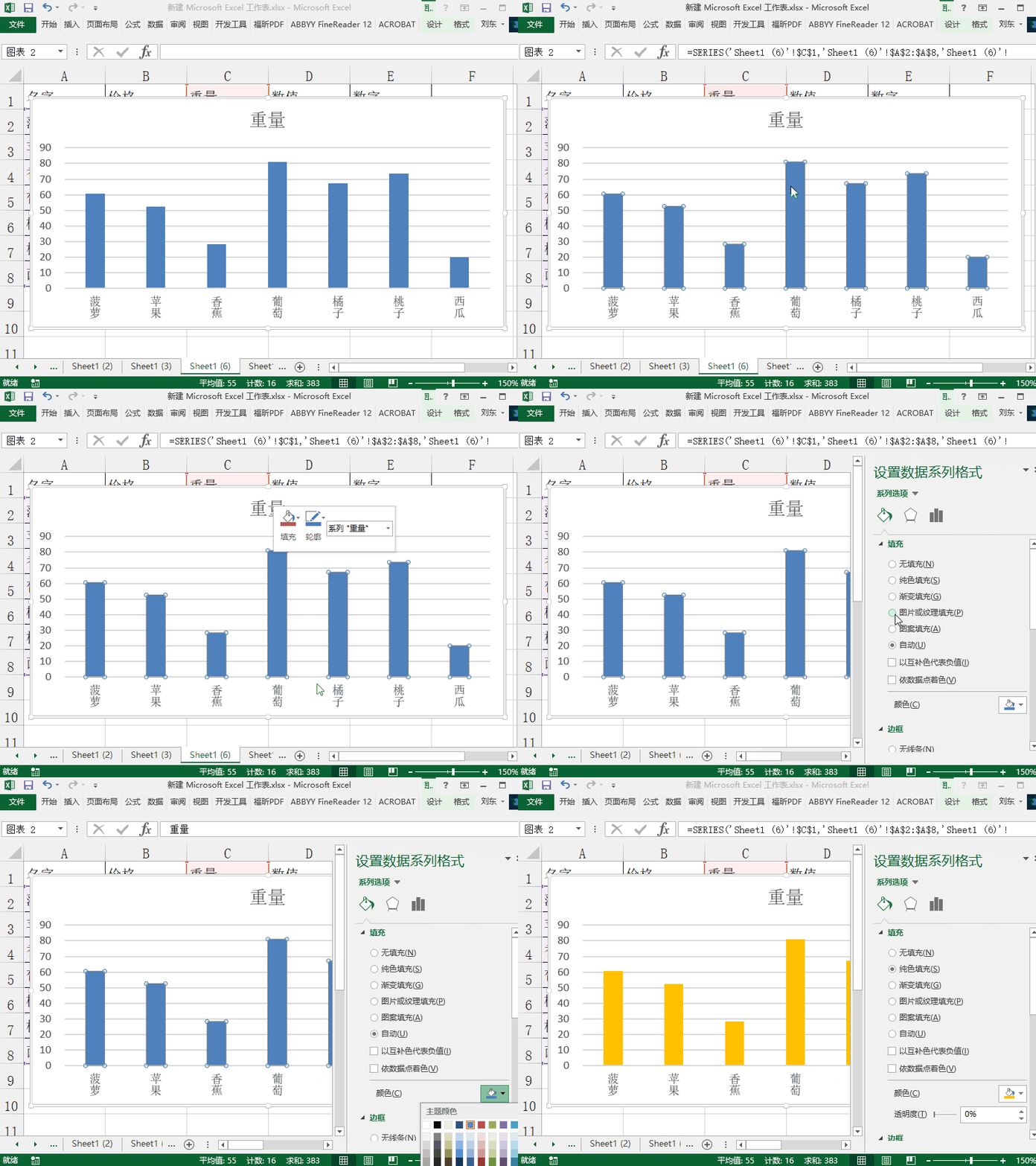
5、我们可以统一更改柱状图的颜色。
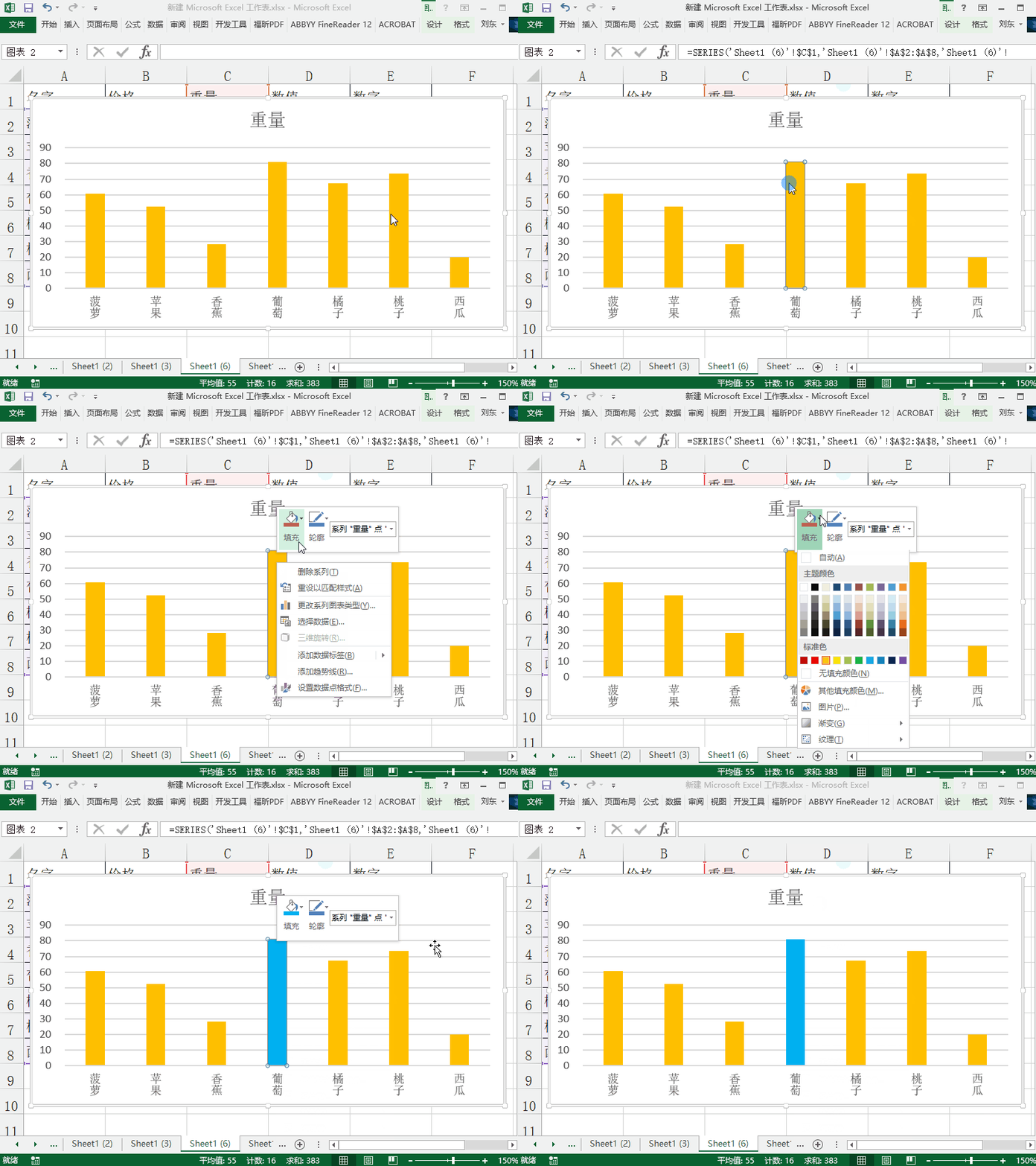
6、我们还可以更改单个柱状图的颜色。但可以突出柱状图的与众不同。
时间:2026-05-03 00:07:03
1、首先我们选择想要制作成图表的单元格区域。
2、接着我们打开插入选项卡,选择推荐图表,找到我们想要的图标,点击确定。
3、我们可以拖动图表的四角来调节图标的大小。
4、我们可以把图表的标签设置为竖向,点击鼠标右键,选择设置坐标轴格式。
5、我们可以统一更改柱状图的颜色。
6、我们还可以更改单个柱状图的颜色。但可以突出柱状图的与众不同。
