1、首先打开CAD制图软件,这里采用CAD2010版本作为示例。
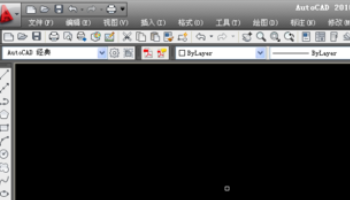
2、设置图纸单位,鼠标左键单击选择CAD软件上方“工具”选项栏,在弹出的出口上选择最下面的“选项”。
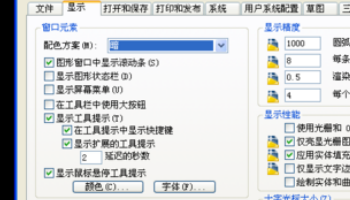
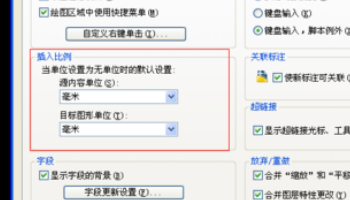
3、然后鼠标左键单击选择“用户系统配置”,插入比例选择“毫米”,CAD软件默认单位是毫米。
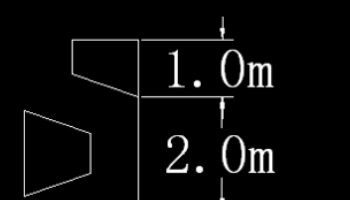
4、设置完成后开始画图,一般画图是都是按照1:1绘制图纸,绘制完成后如下图所示。
5、然后开始打印,鼠标左键单击选择软件工具栏上方的“打印”按钮,弹出打印对话窗口,选择打印机名称、图纸尺寸。

6、打印范围选择“窗口”选中打印的图形范围。

时间:2026-04-25 04:29:35
1、首先打开CAD制图软件,这里采用CAD2010版本作为示例。
2、设置图纸单位,鼠标左键单击选择CAD软件上方“工具”选项栏,在弹出的出口上选择最下面的“选项”。
3、然后鼠标左键单击选择“用户系统配置”,插入比例选择“毫米”,CAD软件默认单位是毫米。
4、设置完成后开始画图,一般画图是都是按照1:1绘制图纸,绘制完成后如下图所示。
5、然后开始打印,鼠标左键单击选择软件工具栏上方的“打印”按钮,弹出打印对话窗口,选择打印机名称、图纸尺寸。
6、打印范围选择“窗口”选中打印的图形范围。
