word中怎么插入艺术字

 时间:2026-04-30 05:20:20

1、如图所示,打开word文档,在自己创建的文档中插入艺术字,单击【插入】功能键。

word中怎么插入艺术字

2、如图所示,在单击过【插入】以后,会有很多可以插入的选项,单击【艺术字】功能键。

word中怎么插入艺术字

3、如图所示,选自艺术字的样式,然后单击【确定】。

word中怎么插入艺术字

4、如图所示,在单击确定以后会弹出艺术字的输入栏,这时可以输入自己想要插入艺术字的文字。

word中怎么插入艺术字

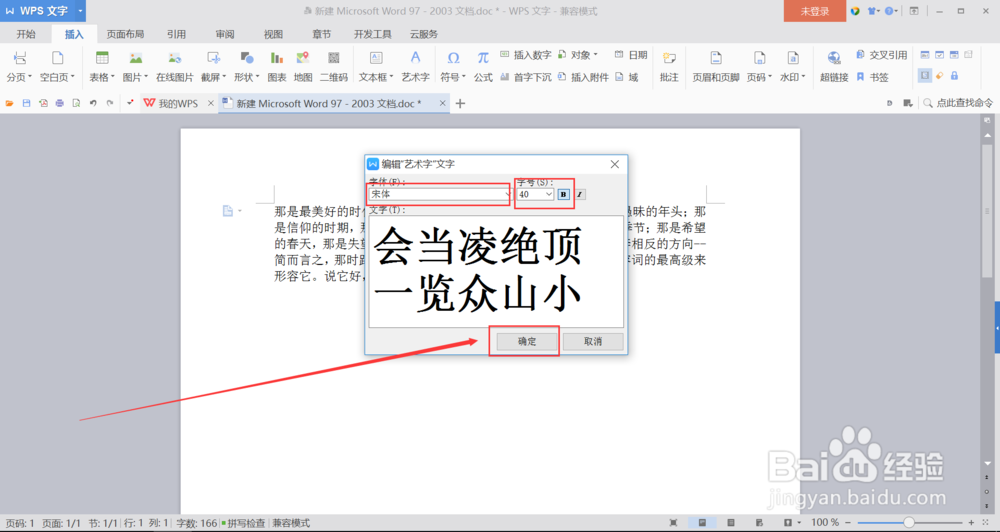
5、如图所示,在输入文字之前,可以设置字体样式和文字字号,当设置好以后,输入文字,然后再单击【确定】。
word中怎么插入艺术字

6、如图所示,单击确定以后,就插入了艺术字,想要让艺术字随意挪动文字就设置艺术字为【四周环绕型】。

word中怎么插入艺术字

7、如图所示,可以改变艺术字的【轮廓】颜色和【填充】颜色。

word中怎么插入艺术字

  • word中怎么插入艺术字?
  • 怎样插入艺术字
  • word中插入艺术字
  • 插入艺术字让word文档更闪亮
  • 如何在word中插入艺术字
  • 热门搜索
    关于友善的手抄报 爱我家乡手抄报 推广普通话手抄报简单 年月日手抄报 营养与健康手抄报 防震减灾手抄报资料 五年级手抄报图片大全 环保手抄报的内容 安全饮食手抄报 童话天地手抄报