当我们在暴风影音软件上观看视频时,有时会对其进行视频画面翻转和比例的调整,而朋友想进行设置时,却发现很难找到该项设置。那么,这些设置项隐藏在什么地方呢?今天,小编将教大家通过以下步骤设置,就可以实现翻转视频画面和视频比例的调整。

工具/原料
Windows10操作系统
暴风影音5
一、对播放的视频进行翻转
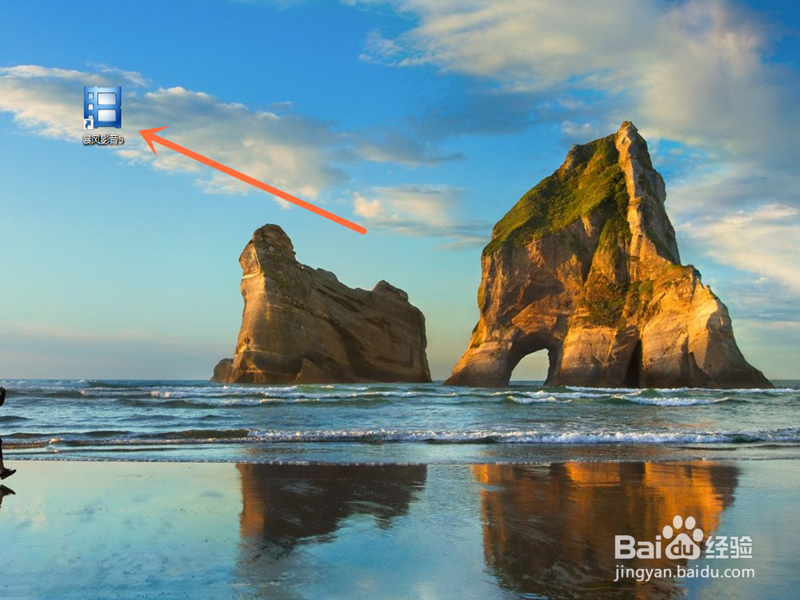
1.打开电脑桌面上的“暴风影音5”视频播放软件;
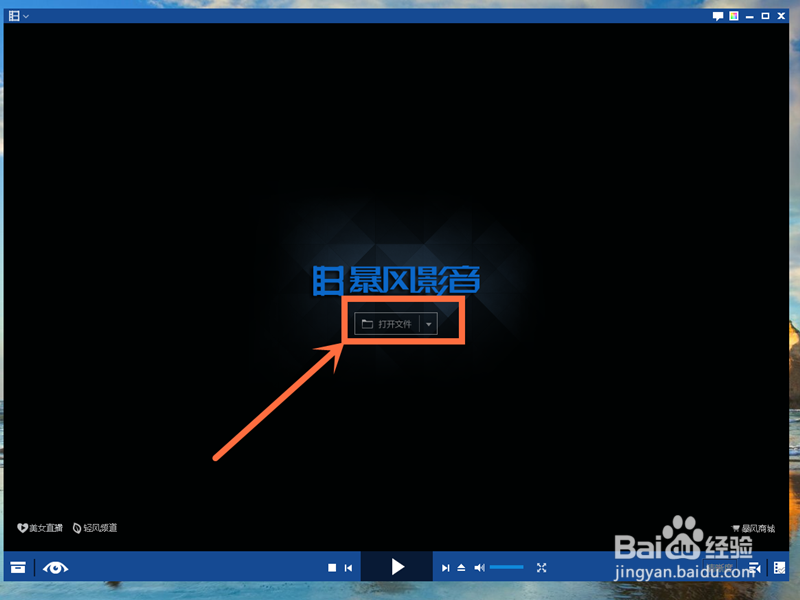
2.选择点击软件界面中间的“打开文件”按钮来选择视频文件或直接将视频文件拖拽到软件播放界面中;
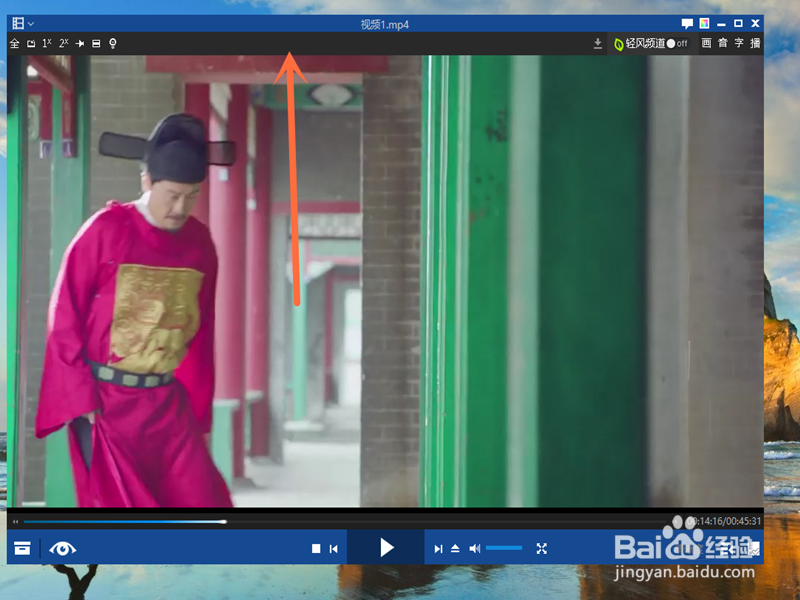
3.这时软件会播放视频,我们将鼠标箭头移动到顶端(如下图);
4.会出现设置栏,选择点击设置栏中的“画质调节”按钮;
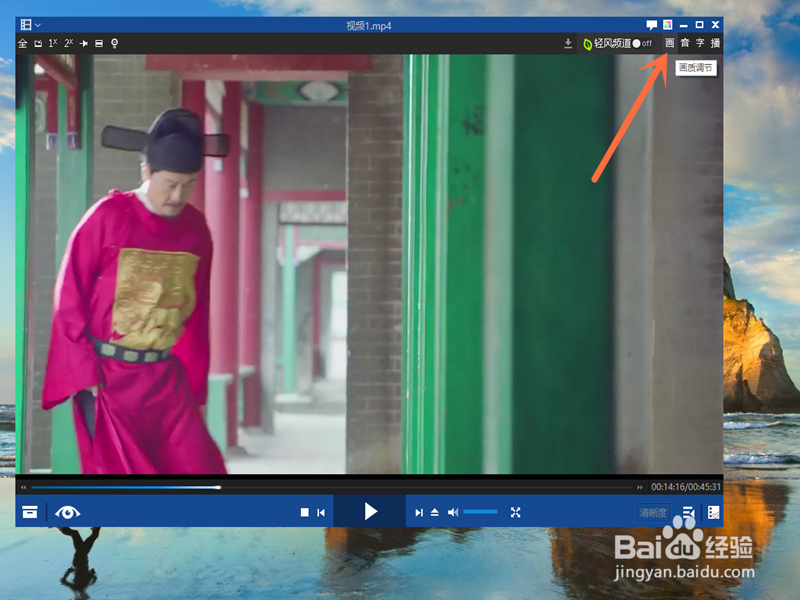
5.在“画质调节”的设置界面中找到翻转选项,就可以对视频进行“180°”或“90°”的角度进行调整了。
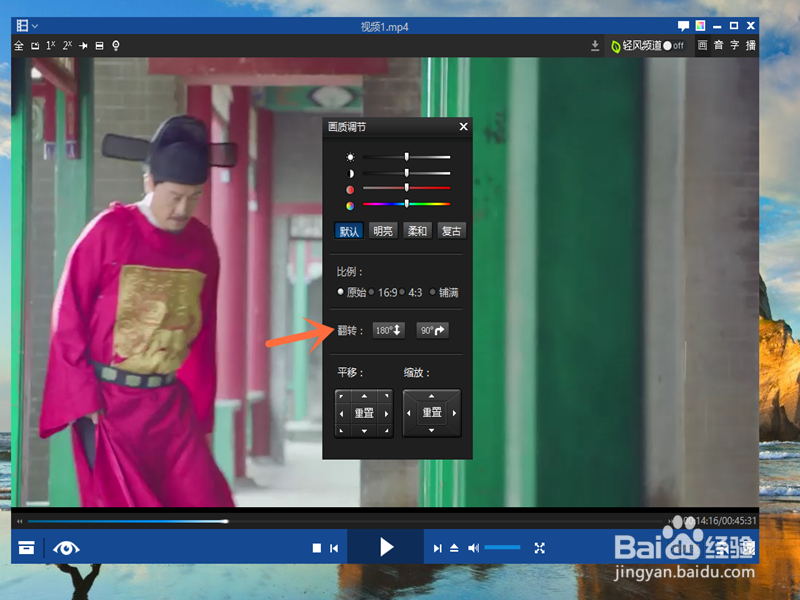
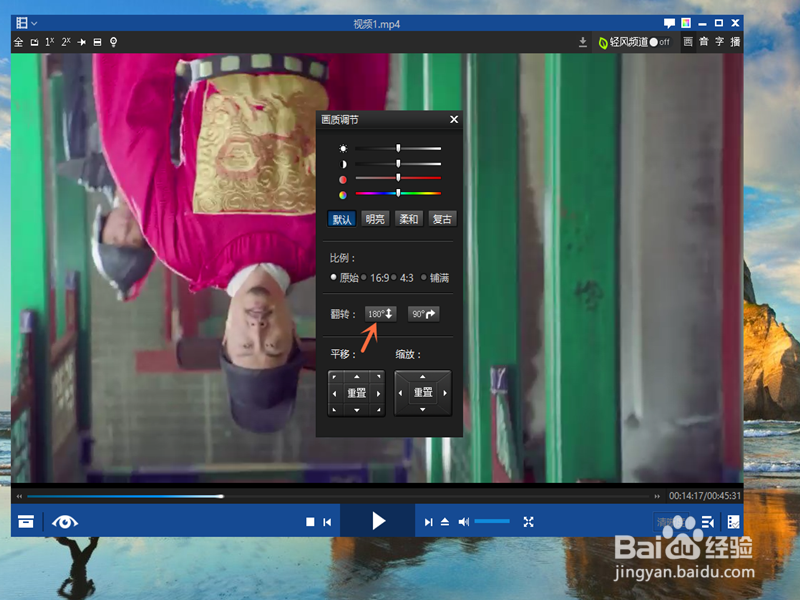
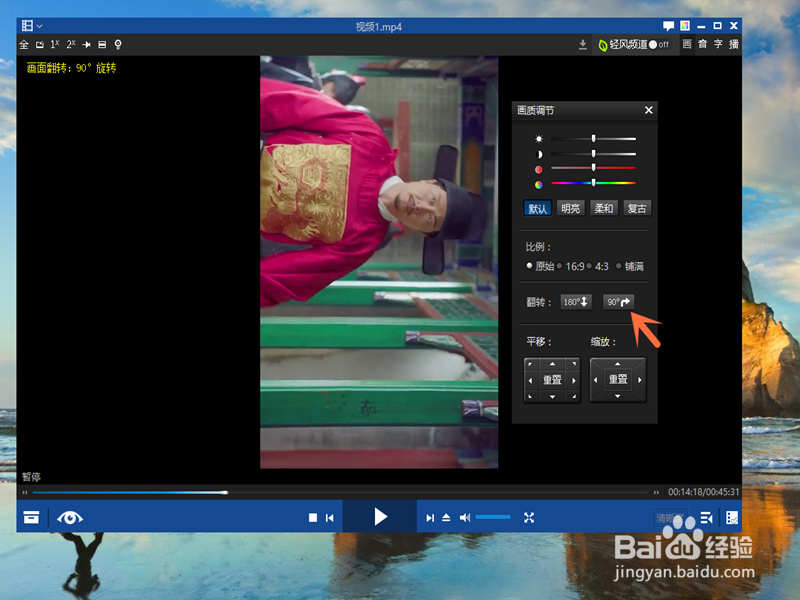
二、调整视频的播放比例
方法一:直接在界面上设置
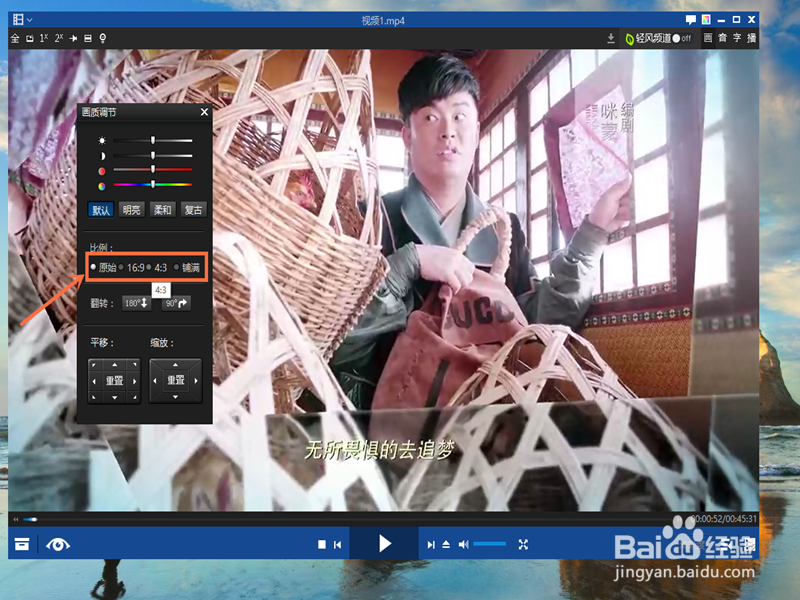
1.点击右上方的“画质调节”按钮;
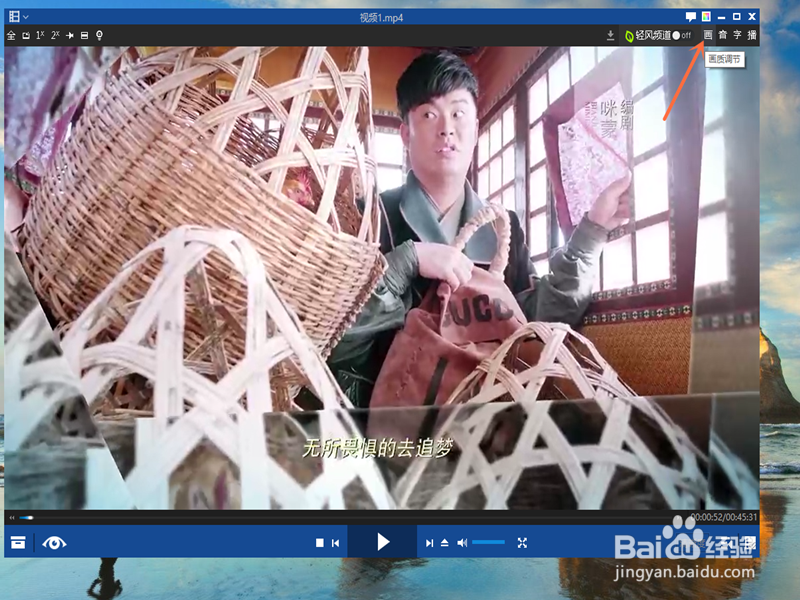
2.找到设置界面上的“比例”选项,就可以对视频进行“原始、16:9、4:3、铺满”的比例调整。
方法二:右击鼠标键设置
1.在播放视频的界面上右击鼠标键;
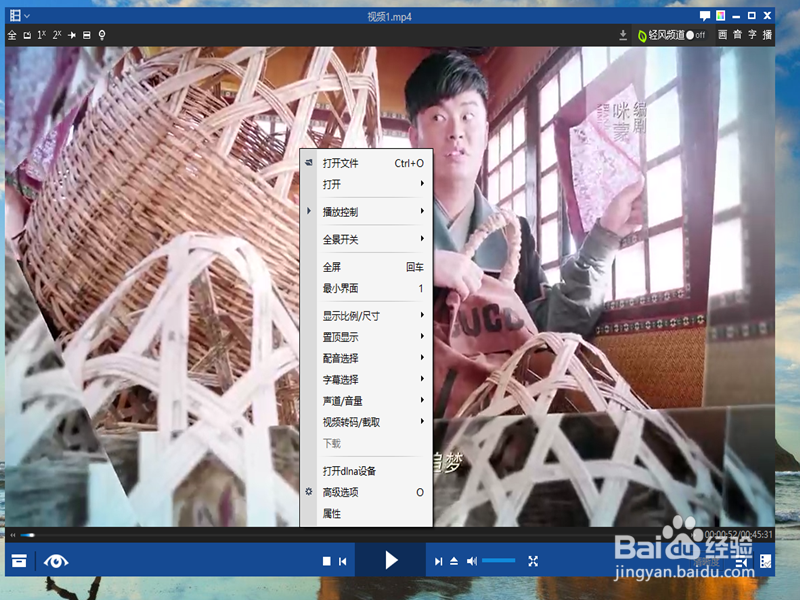
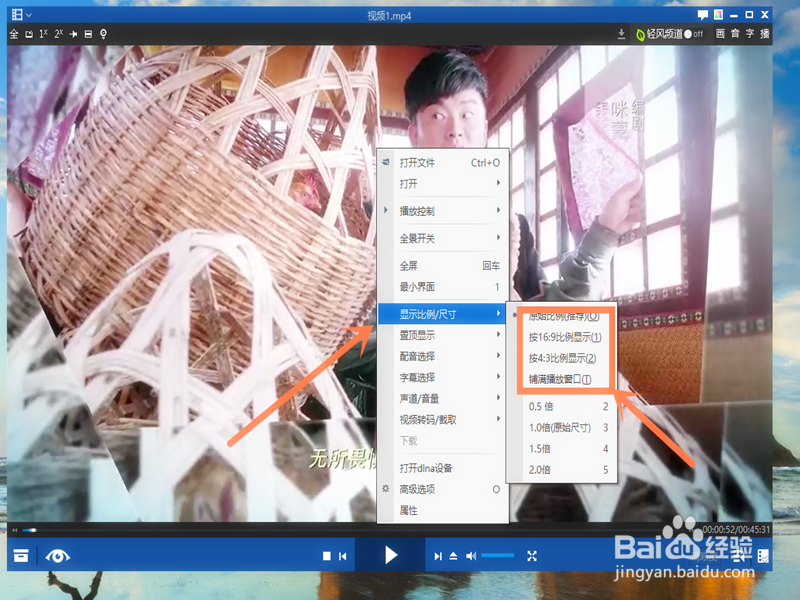
2.点击选择“显示比例/尺寸”选项中的“原始比例、按16:9比例显示、按4:3比例显示、铺满播放窗口”按钮,就设置完成了。
注意事项
一、不建议躺在床上翻转观看视频,影响视力健康。
二、本篇经验是由本人实践得出来的,谢绝转载。
