photoshop钢笔工具如何抠图

 时间:2024-10-17 03:06:20

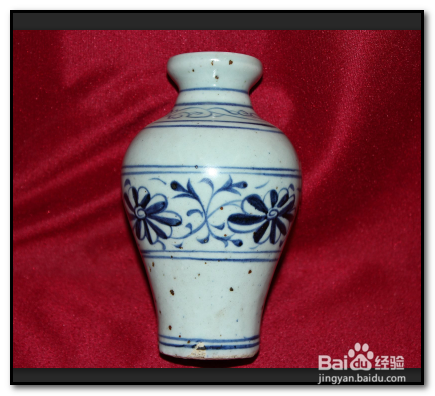
1、把图片素材给拖入到操作界面中;并按P调出钢笔工具。注:图片素材是从网上截图所得,感谢图片提供者

photoshop钢笔工具如何抠图

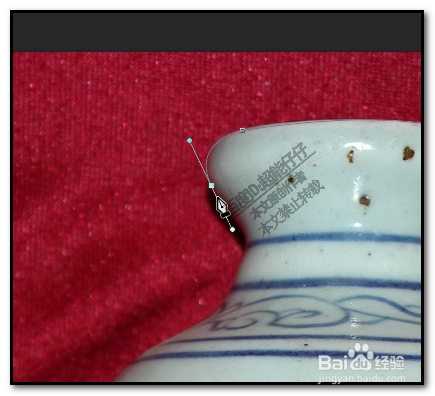
2、然后,钢笔鼠标花瓶边缘任意一个位置点一下,再在另一处点一下,拉出一条弧线,点住不放手,按边缘的弧度来拖拉调节。

photoshop钢笔工具如何抠图

3、按住ALT键,再点后面这个锚点的,把左边的杠删除掉;

photoshop钢笔工具如何抠图

4、接着,再落下其它的锚点,同样要按花瓶边缘的弧度来落锚点;

photoshop钢笔工具如何抠图

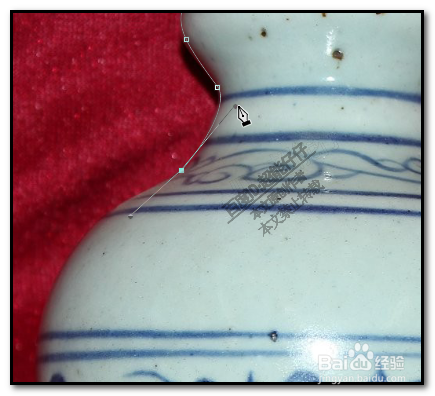
5、如果觉得,这个锚点落的位置不是很好;我们可以按下键盘的方向键来调节位置。也可以按下CTRL键,鼠标点住这个锚点,移动锚点。

photoshop钢笔工具如何抠图

6、我们也可以按住ALT键,然后,鼠标点住其中一边的杠,拉动调节杠,以调节弧线的形态。
photoshop钢笔工具如何抠图

7、那么,我们灵活运动快捷键,快捷键结合鼠标,快速的把花瓶给抠出来。再把路径建立 选区。

photoshop钢笔工具如何抠图

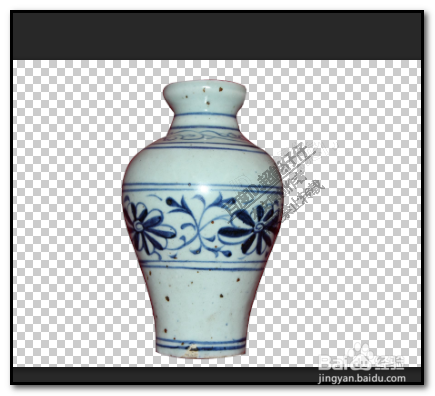
8、再执行反选,选中花瓶的外围图像;按DELETE键,删除。那么,一个花瓶就抠出来了。

photoshop钢笔工具如何抠图
  • PS中的USM锐化功能如何使用?
  • PS注释功能的应用
  • 如何使用photoshop的仿制图章工具?
  • 如何进行图像合成-魔棒工具的使用
  • 如何ps 中给图片添加切面扭曲效果
  • 热门搜索
    关爱残疾人手抄报 我与校树共成长手抄报 端午节的手抄报怎么画 我也追星手抄报 诚信手抄报内容 经典诵读手抄报内容 劳动节手抄报图片 三爱三节手抄报资料 手抄报的版面设计图 端午节手抄报一等奖