1、鼠标左键点击选中需要修改文字方向的目标单元格。

2、并在当前单元格上鼠标右击选择设备单元格格式。

3、单元格格式窗口切换到对齐选项卡。

4、在对齐选项卡右侧可以看到方向,其中就是设置文字的方向,首先我们勾选文字竖排来看显示结果。
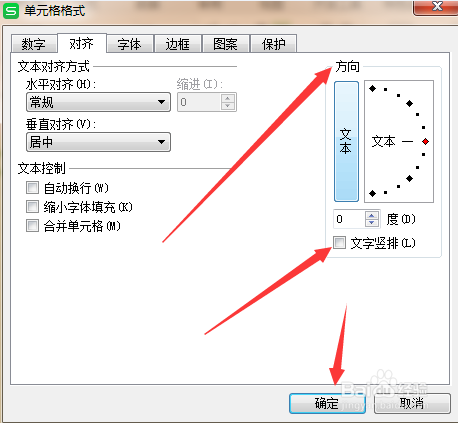

5、如果不是使用单纯的横排或者竖排,那么在单元格格式窗口对齐选项卡中点选角度或者输入角度来确定,比如点选角度47°或者手动输入数值47并确定。

6、确定之后就可以看到文字的方向为47°倾斜显示。

时间:2026-04-23 08:24:13
1、鼠标左键点击选中需要修改文字方向的目标单元格。
2、并在当前单元格上鼠标右击选择设备单元格格式。
3、单元格格式窗口切换到对齐选项卡。
4、在对齐选项卡右侧可以看到方向,其中就是设置文字的方向,首先我们勾选文字竖排来看显示结果。
5、如果不是使用单纯的横排或者竖排,那么在单元格格式窗口对齐选项卡中点选角度或者输入角度来确定,比如点选角度47°或者手动输入数值47并确定。
6、确定之后就可以看到文字的方向为47°倾斜显示。
