win10系统启用右键关机设置详细教程

 时间:2026-02-15 19:29:18

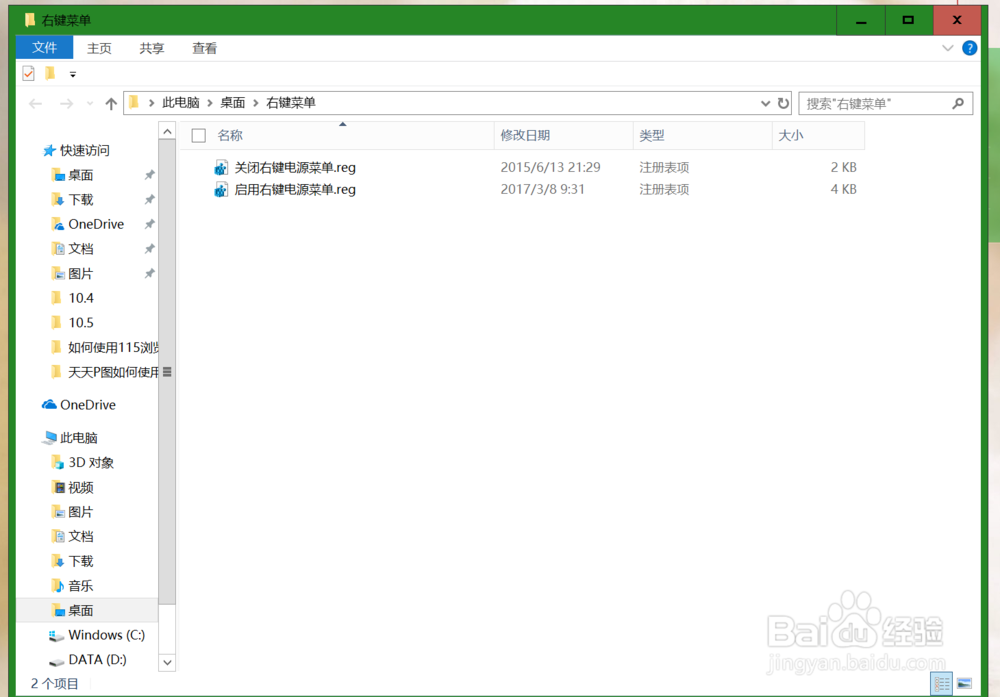
1、搜索下载右键关机注册组件。

网上搜索并下载“win10右键关机注册表”小组件,比如下图组件,包含“关闭右键电源菜单”和“启用右键电源菜单”。
win10系统启用右键关机设置详细教程

2、启动安装右键关机注册组件。

双击“启用右键电源菜单”,添加win10右键关机注册表。

win10系统启用右键关机设置详细教程

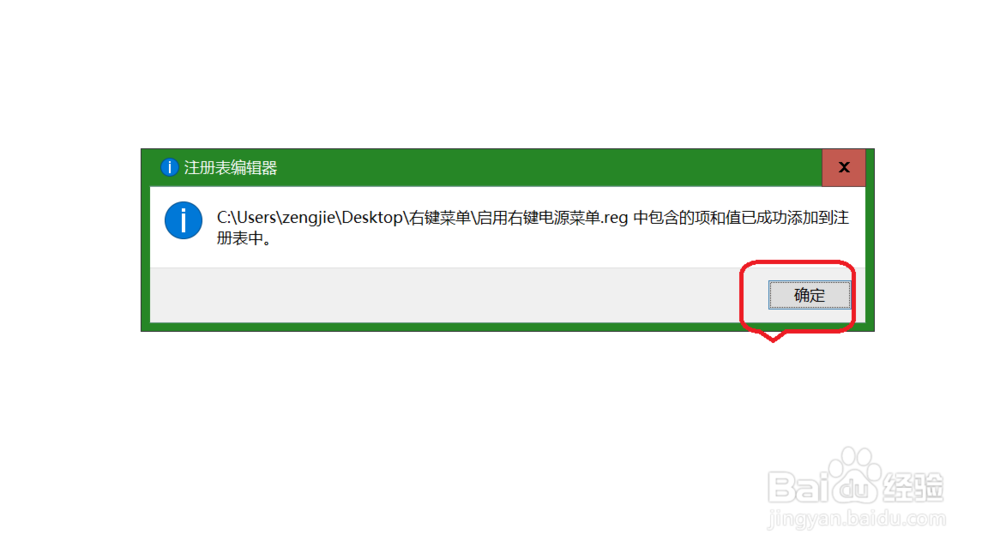
3、执行提示命令完成安装。

弹出“注册表编辑器”提示框,点击“继续——确定”,即可添加完成。

win10系统启用右键关机设置详细教程

win10系统启用右键关机设置详细教程

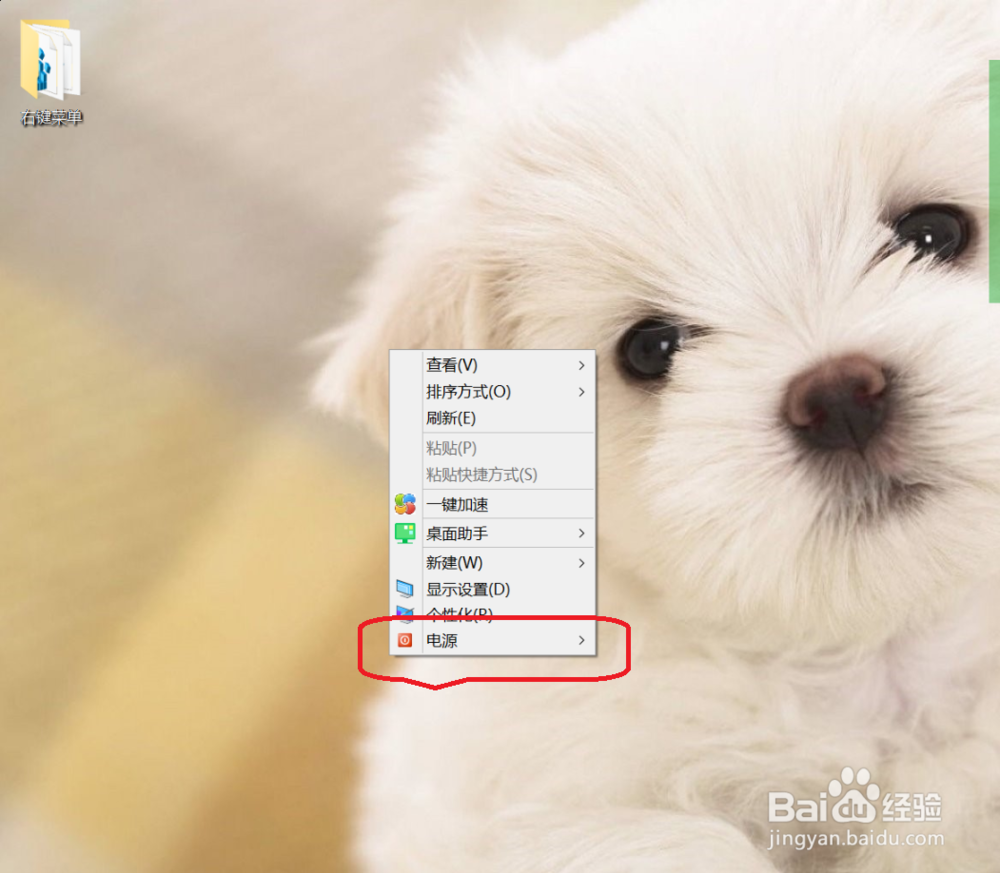
4、右键查看“电源选项”。

返回电脑桌面,鼠标右键点击空白处,弹出的功能选择框,可以看到增加了“电源”选项。
win10系统启用右键关机设置详细教程

5、尝试右键关机命令。

右键点击空白桌面——点击电源,可选择锁定、注销、关机等功能。点击“关机”即可执行关机命令。

win10系统启用右键关机设置详细教程

  • 变频器对PLC模拟量干扰的解决方法
  • win10设置文件默认打开方式
  • 怎么打开注册表,打开注册表的几种方法
  • WIN7电脑系统关闭网络位置教程
  • 怎样关闭kepserver运行文件
  • 热门搜索
    健康手抄报资料 读书小报手抄报图片 小学生感恩节手抄报 运动手抄报 科技节手抄报资料 争做最美学生手抄报 淘气包马小跳手抄报 依法治校手抄报 手抄报装饰简笔画 励志手抄报图片