Excel 2016图表中的坐标轴值添加货币符号

 时间:2026-02-14 04:30:17

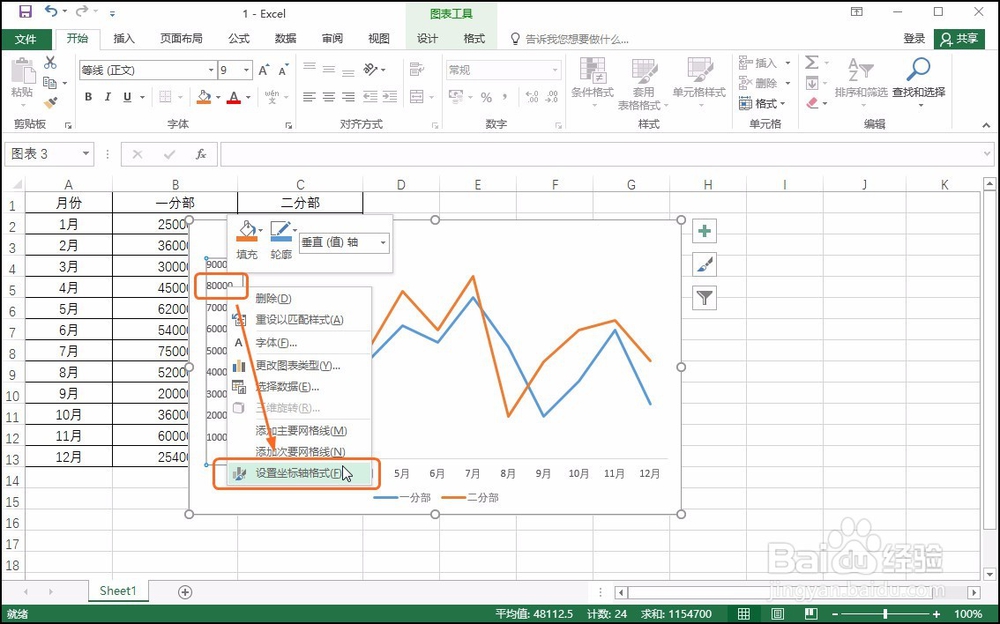
1、步骤一:设置坐标轴格式

      右击图表中的纵坐标轴,在弹出的快捷菜单中单击“设置坐标轴格式”命令,如下图所示。
Excel 2016图表中的坐标轴值添加货币符号

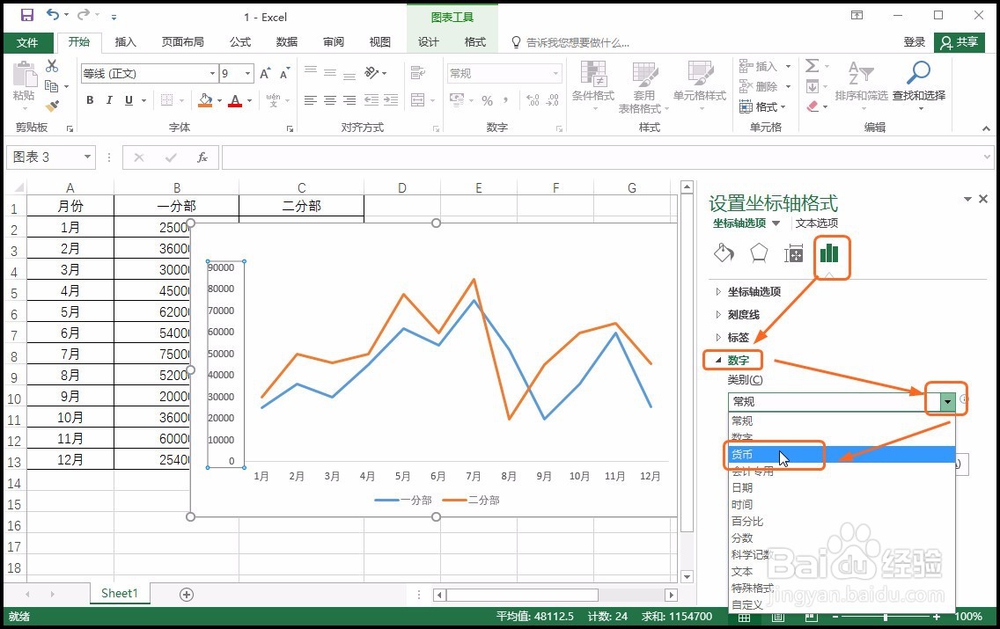
2、步骤二:选择数字格式

      打开“设置坐标轴格式”窗格,单击“坐标轴选项”选项卡,在“数字”选项组下单击“类别”右侧的下三角按钮,在展开的列表中选择“货币”类别,如下图所示。
Excel 2016图表中的坐标轴值添加货币符号

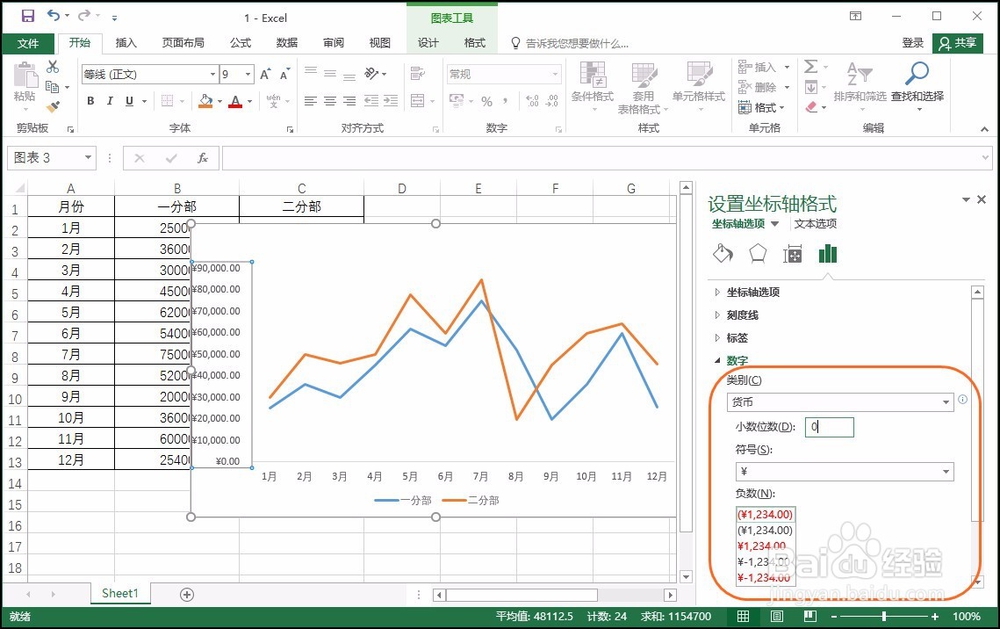
3、步骤三:设置小数位数和选择货币符号

       继续在窗格中设置“小数位数”为“0”,并选择“符号”为“¥”,如下图所示。
Excel 2016图表中的坐标轴值添加货币符号

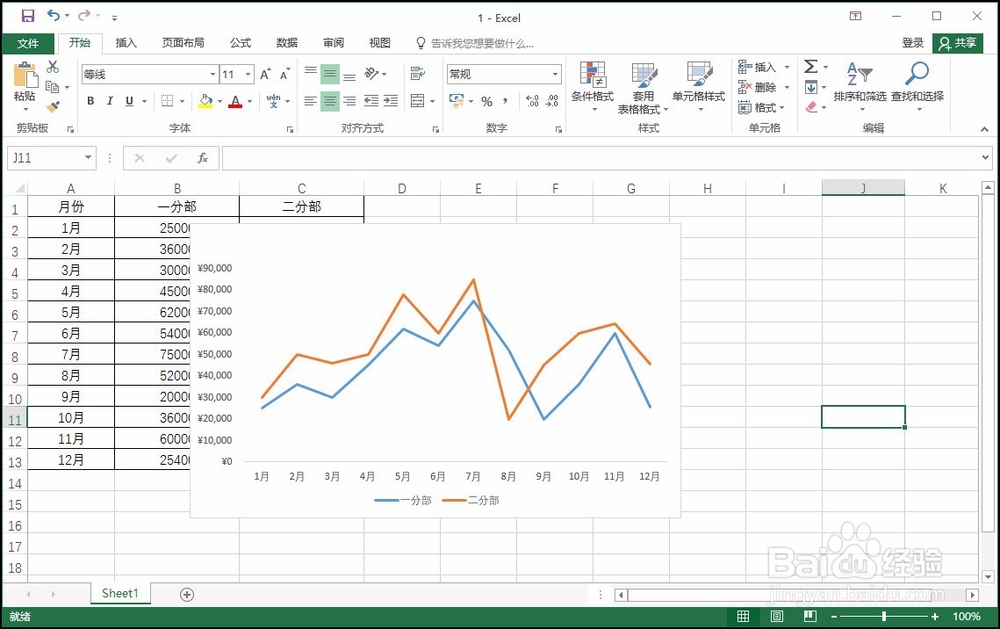
4、步骤四:显示设置效果

      完成后,即可看到为纵坐标轴中的值设置数字格式并添加货币符号后的效果,如下图所示。
Excel 2016图表中的坐标轴值添加货币符号

  • EXCEL中如何为图表的纵坐标数值增加货币符号
  • excel图表坐标轴标题怎么设置
  • Excel图表中怎样设置坐标轴的刻度
  • 怎么给Excel折线图添加趋势线
  • 如何给Excel图表增加新数据系列?
  • 热门搜索
    感恩的手抄报 手抄报大全 建党节手抄报简单内容 五年级数学手抄报 行为规范手抄报 春节手抄报图片大全 关于母亲节的手抄报 预防病毒手抄报 朝花夕拾手抄报 关于端午节的手抄报