word文档如何新建自己常用的字体集怎么设置新增

 时间:2026-04-23 16:54:31

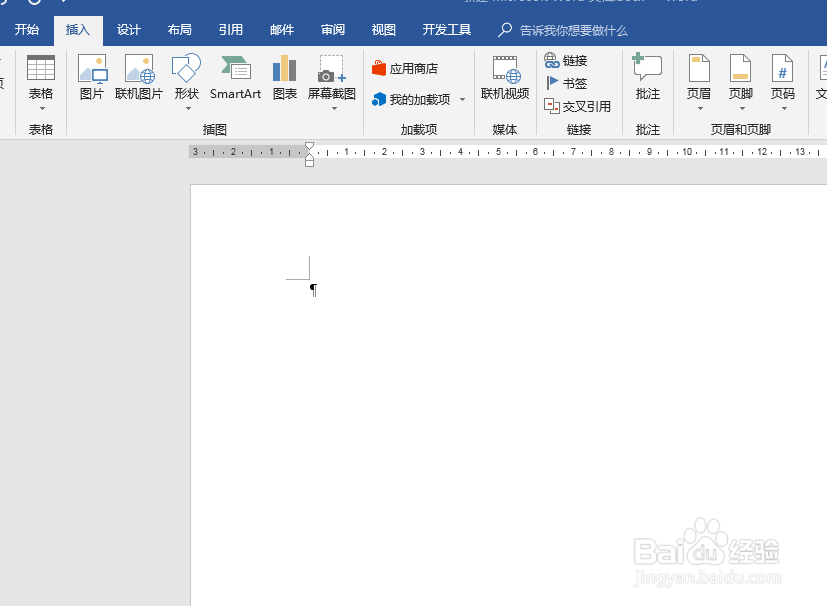
1、新建一个word文档,而后打开,并在上方找到设计菜单,点击设置,在弹出的选项里面找到字体选项
word文档如何新建自己常用的字体集怎么设置新增

2、点击字体,而后在弹出的下拉选项里面,找到新建字体,如图所示

word文档如何新建自己常用的字体集怎么设置新增

3、点击新建字体后,会弹出一个对话框,如图所示,在这里我们可以设置我们新建的字体的样式

word文档如何新建自己常用的字体集怎么设置新增

4、首先我们如图设置我们新建字体的名称,而后选择一块西文字体,

word文档如何新建自己常用的字体集怎么设置新增

5、设置完毕后,关闭对话框,而后返回到文档界面,并选择文档里面的文字

word文档如何新建自己常用的字体集怎么设置新增

6、选中文字后,我们在上方功能区单击开始,而后单击字体,选中我们刚才新建的字体样式

word文档如何新建自己常用的字体集怎么设置新增

7、选中字体后,确定,返回到word文档界面,我们就可以看到,文档内的字体样式已经更改为我们设置的样式

word文档如何新建自己常用的字体集怎么设置新增

  • 美国电影有哪些题材是绝对不能拍的
  • word如何/怎么扩大视图区/折叠功能区/工具栏?1
  • wps表格怎么开启垂直对齐
  • 支付宝里,怎么进入 花呗文物守护,即文物修复
  • 手绘击剑的小老鼠
  • 热门搜索
    三年级感恩手抄报 保护树木的手抄报 化学手抄报版面设计 感恩的手抄报资料 健康与卫生手抄报 民族民风手抄报 爱国手抄报大全 节约从我做起手抄报 禁止吸烟手抄报内容 家庭教育手抄报