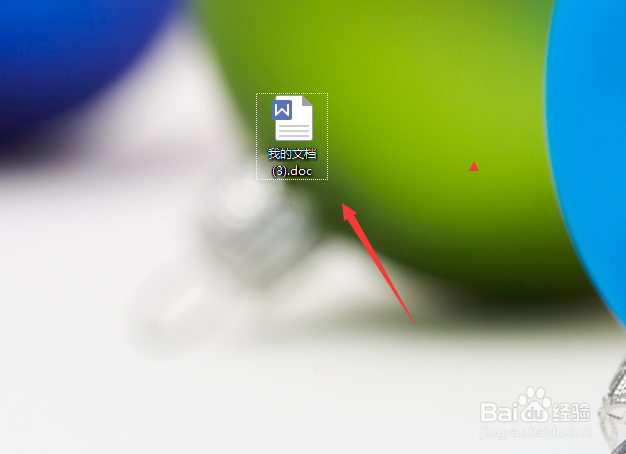
1、双击打开需要在栏与栏之间添加分割线的word文档。
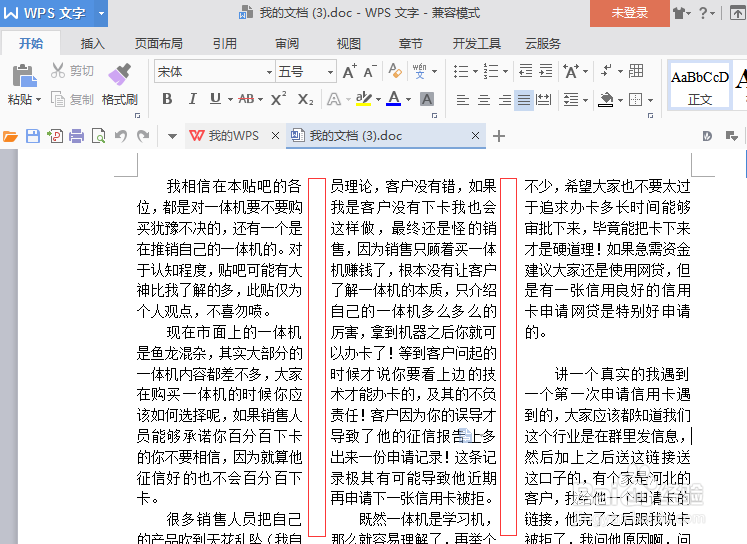
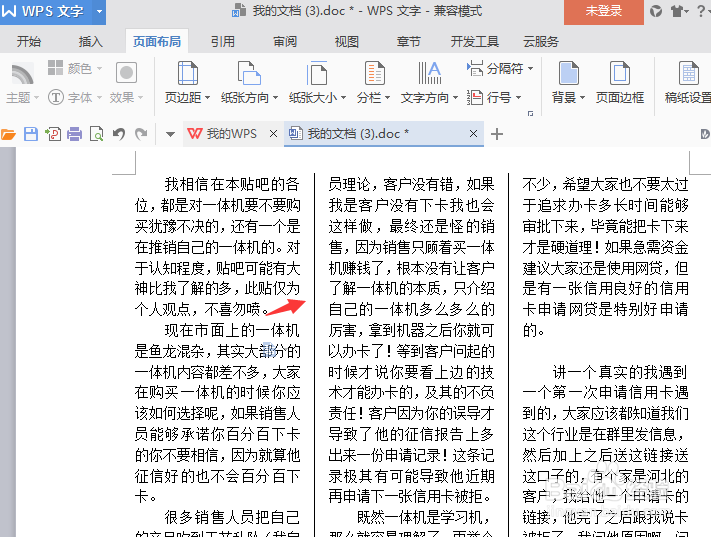
2、先来看下,我们要添加的分割线的位置,就是在这里。
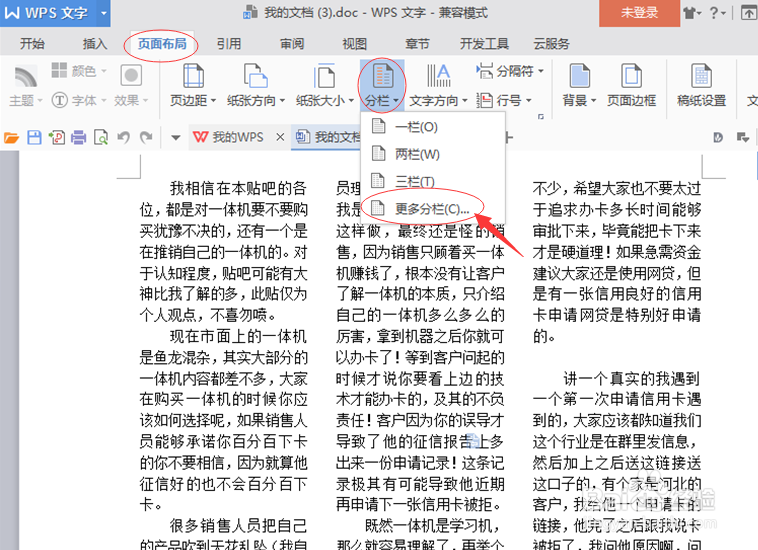
3、依次选择“页面布局”菜单,找到“分栏”命令,在下拉菜单中选择“更多分栏”。
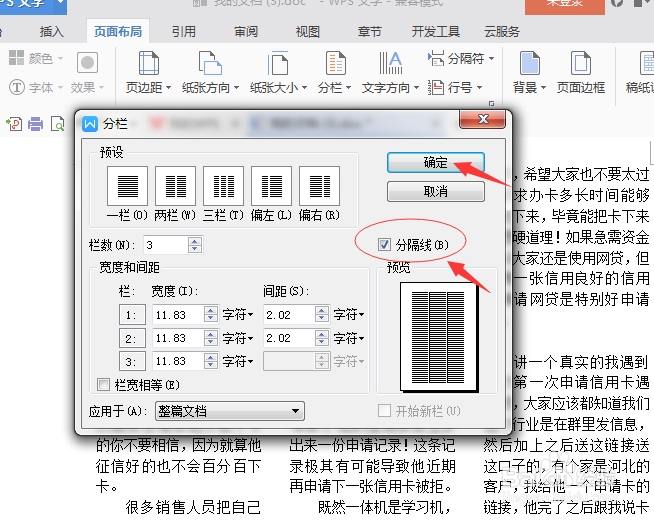
4、在弹出来的分栏对话框中找到一个“分隔线”前面有一个小方框,在里面打钩,然后单击确定。
5、单击确定后,我们会发现刚才打开的这个文档中的栏与栏之间添加上了分割线。这种方法是不是很简单快捷啊。
时间:2026-04-01 15:37:16
1、双击打开需要在栏与栏之间添加分割线的word文档。
2、先来看下,我们要添加的分割线的位置,就是在这里。
3、依次选择“页面布局”菜单,找到“分栏”命令,在下拉菜单中选择“更多分栏”。
4、在弹出来的分栏对话框中找到一个“分隔线”前面有一个小方框,在里面打钩,然后单击确定。
5、单击确定后,我们会发现刚才打开的这个文档中的栏与栏之间添加上了分割线。这种方法是不是很简单快捷啊。
