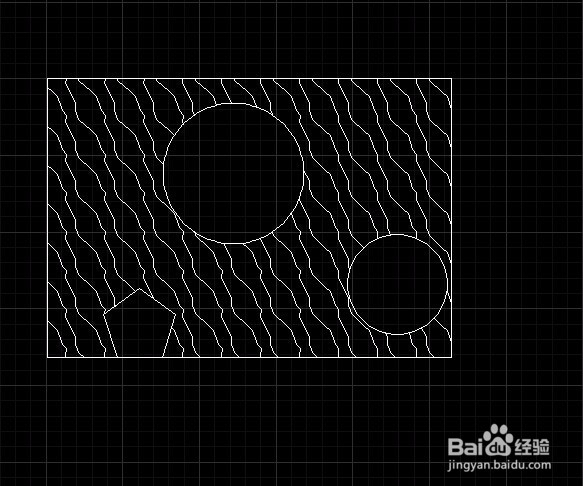
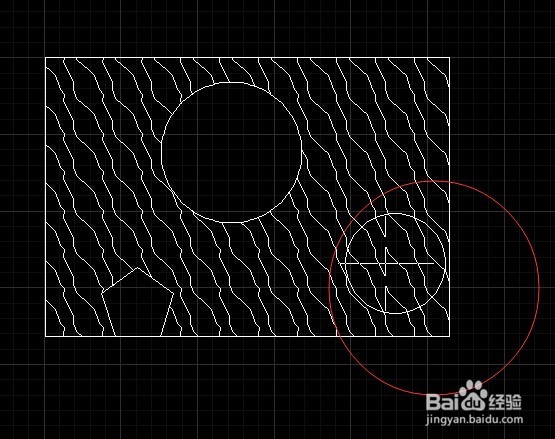
1、我们既然需要填充一些图形,那么我们首先需要做的就是绘制出一些简单图形,我先绘制了一个长方形在里面又画了几个小图形

2、我们先来分析一下这个图形,如果说我们只需要填充这中间几个图形之外的地方怎么来填充呢,我们先来看下填充工具在哪
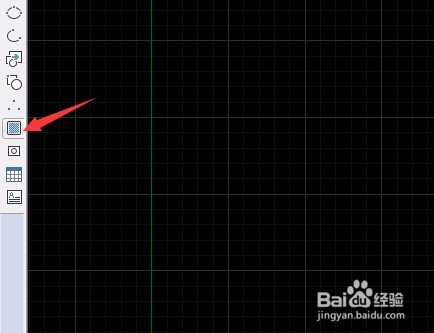
3、点击这个按钮就会出现填充对话框,当然我们也可以通过快捷键来完成,填充的快捷键是“BH”输入之后按空格就可以了
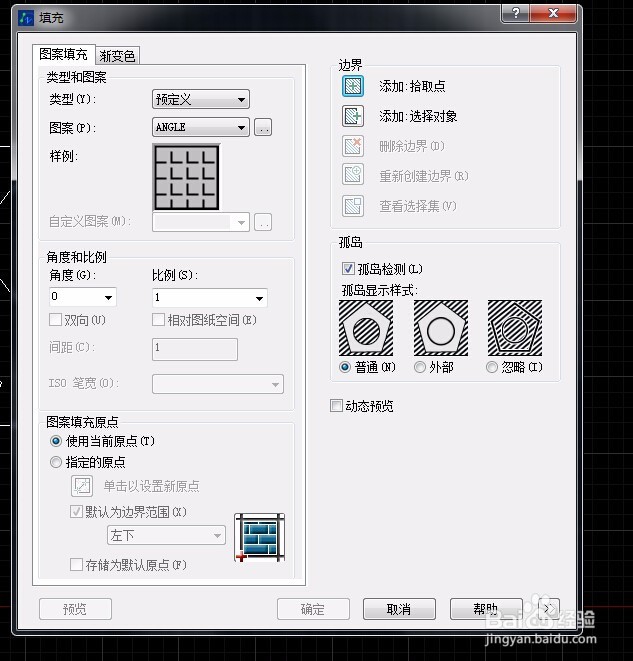
4、这个就是填充对话框了,在这里我们可以选择图案右边的黑色三角,点击之后下拉菜单里会有很多数字码,每个数字码代表一个样式,也可以直接点击开右边的小方块,可以直接平铺的看到样式
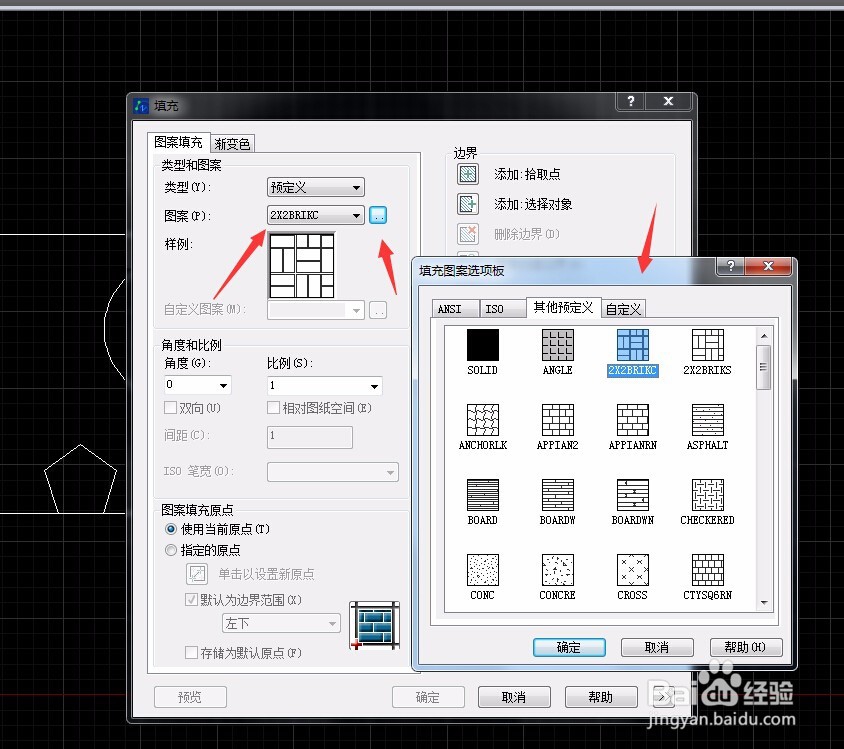
5、选择好图形样式之后其他的不用动,然后选择右边的拾取点,然后我们选择需要填充的框,点击之后边框会变成虚线这时点击空格
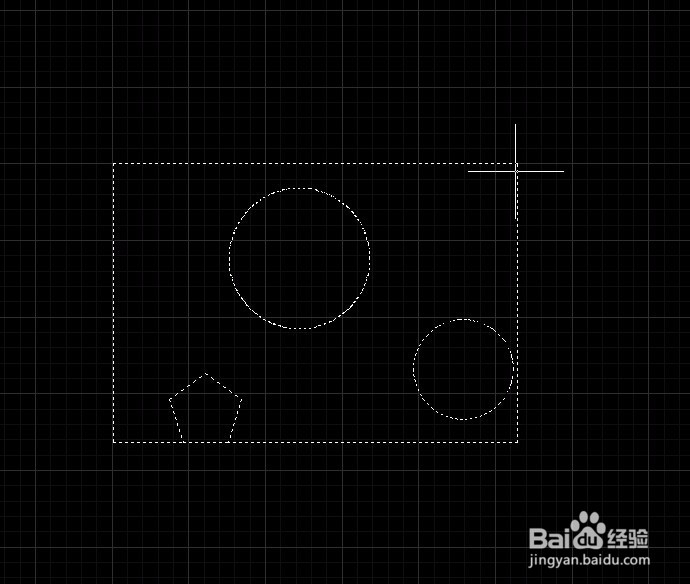
6、我们来一起看下效果,如果我们需要将其中一个也填充的话我们可以选择里面有个删除边界点击拾取就可以