如何自动去掉最高分和最低分求平均分?

 时间:2026-02-14 05:18:32

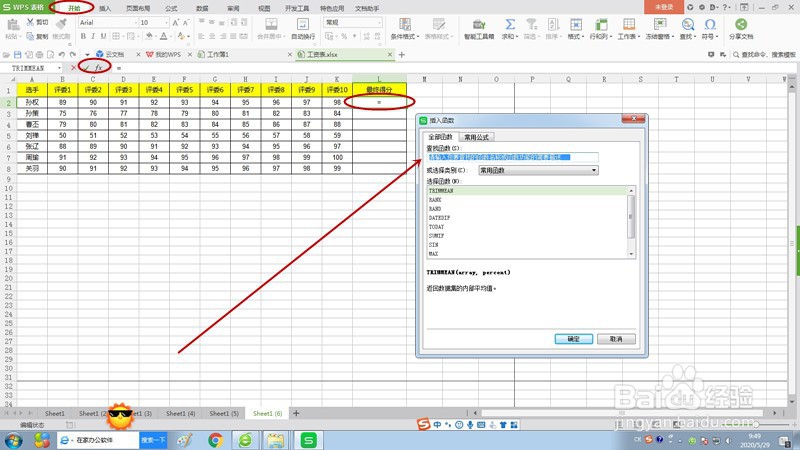
1、选中表格L2单元格,点击开始界面编辑栏左侧的“插入函数”按钮,弹出“插入函数”对话框。
如何自动去掉最高分和最低分求平均分?

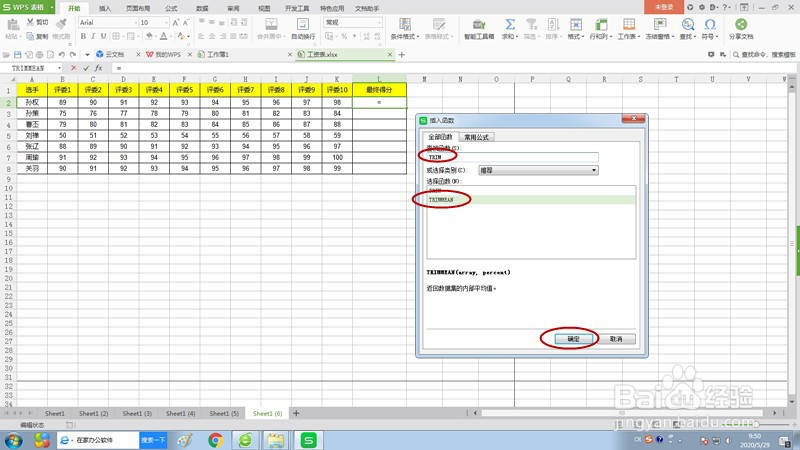
2、在“查找函数”输入框中仅输入“TRIM”几个字母,“选择函数”列表里就出现“TRIMMEAN”函数名称,选中函数后点击确定按钮关闭对话框。
如何自动去掉最高分和最低分求平均分?

3、界面弹出“函数参数”对话框,同时L2单元格显示公式:=TRIMMEAN()

如何自动去掉最高分和最低分求平均分?

4、鼠标拖选B2:K2区域数据,“函数参数”对话框中“数组”输入框中显示:B2:K2

如何自动去掉最高分和最低分求平均分?

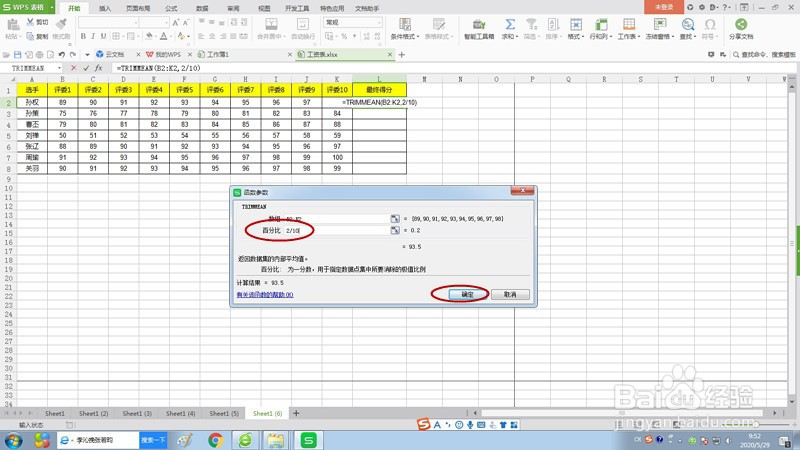
5、在“函数参数”对话框“百分比”输入框中输入分数:2/10,然后点击确定按钮关闭对话框。
如何自动去掉最高分和最低分求平均分?

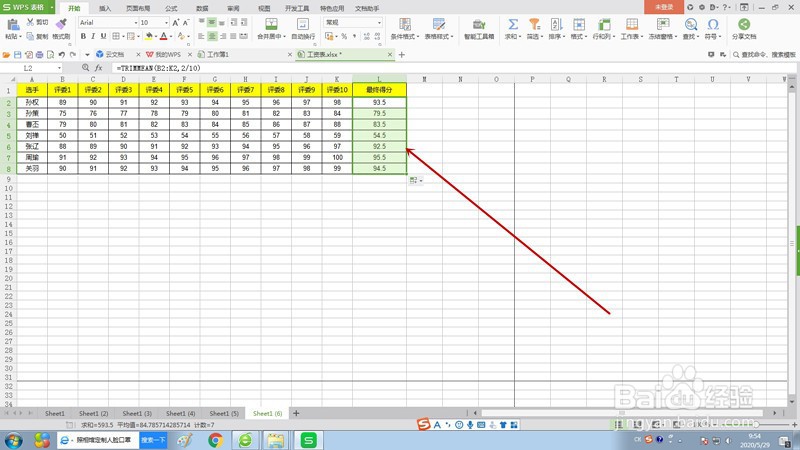
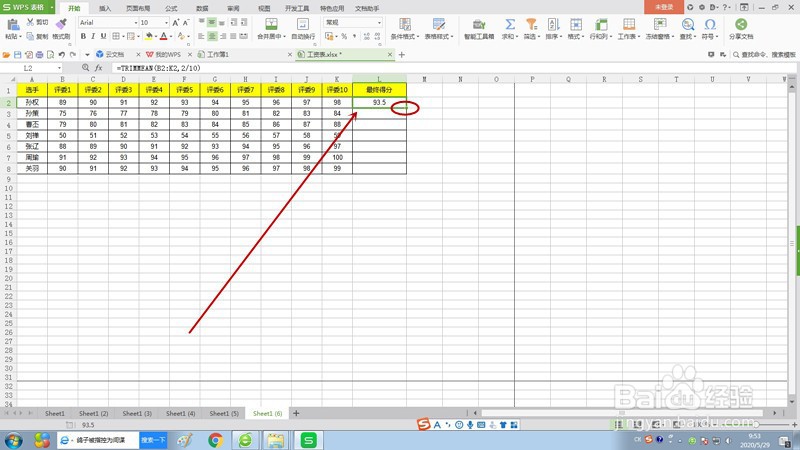
6、此时L2单元格生成最终得分,选中L2单元格,双击单元格右下角绿色方点儿,“最终得分”列显示全部分数。
如何自动去掉最高分和最低分求平均分?

如何自动去掉最高分和最低分求平均分?

  • 如何用excel制作学生成绩查询系统
  • Excel锁定单元格保护工作表
  • excel表格中如何按照笔画多少来排序
  • Excel如何给不及格分数标记×?
  • 计数函数countifs的应用
  • 热门搜索
    节约粮食手抄报 清明手抄报内容 数学手抄报 一年级手抄报 春节手抄报内容 童心向党手抄报 元旦手抄报 科学手抄报 四年级数学手抄报 我的祖国手抄报